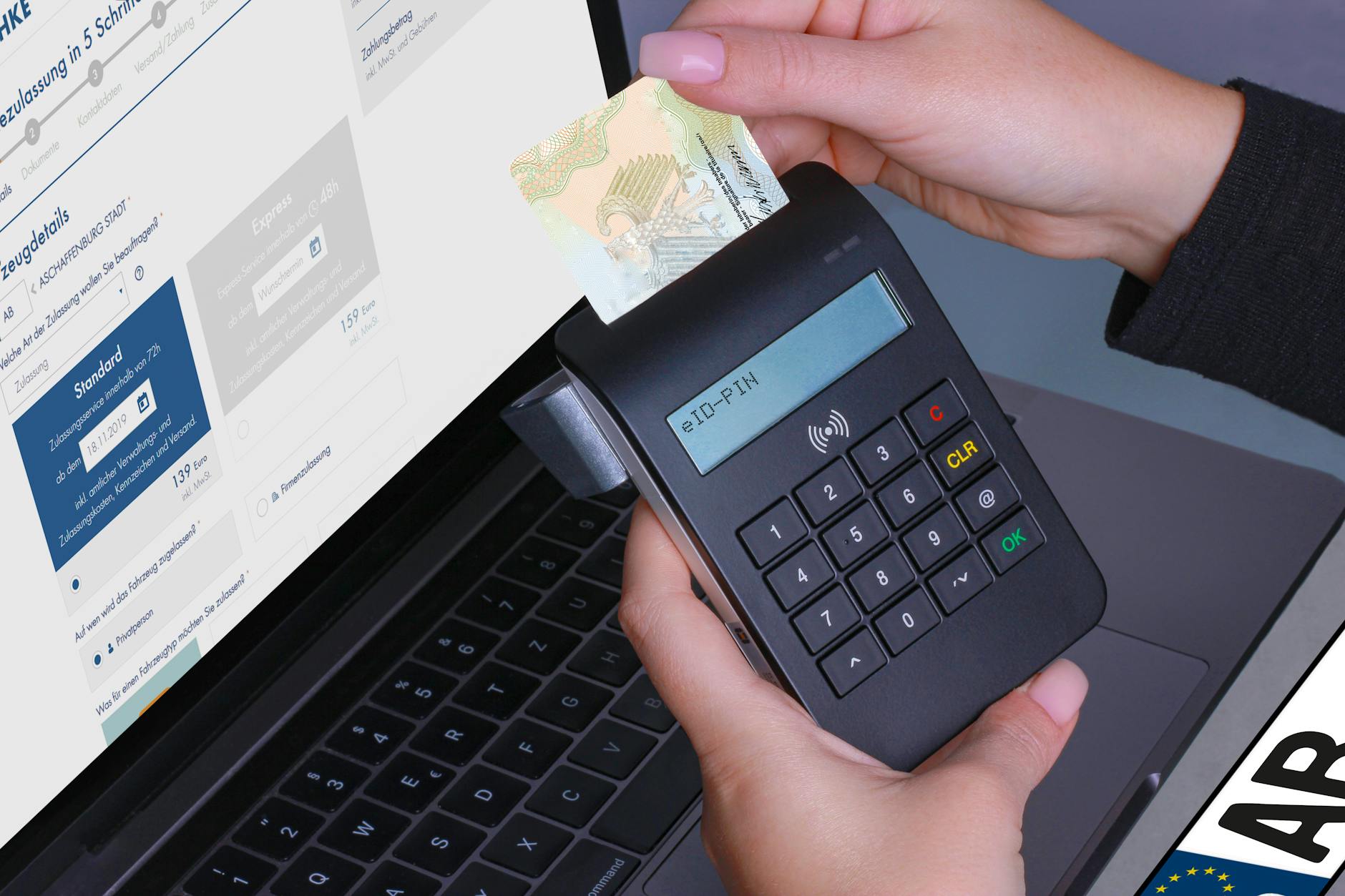
Cyfrowe dokumenty w telefonie – co właściwie trafia do smartfona?
Jakie dokumenty cyfrowe funkcjonują w Polsce i gdzie je trzymasz
Polski system cyfrowej tożsamości opiera się przede wszystkim na aplikacji mObywatel. To w niej lądują Twoje e‑dokumenty, w tym e‑dowód osobisty i cyfrowe prawo jazdy. Dochodzą do tego także inne digitalne wersje dokumentów, m.in. dokumenty pojazdu, mPrawo Jazdy, mPojazd, mPIT czy legitymacje (np. studencka, szkolna) oraz mObywatel – dokument tożsamości równoważny z fizycznym dowodem w wielu sytuacjach.
W praktyce oznacza to, że smartfon staje się centralnym nośnikiem Twojej cyfrowej tożsamości. Kiedy funkcjonariusz policji skanuje kod z aplikacji lub kiedy logujesz się podpisem zaufanym przez mObywatela, to właśnie telefon jest bramką do usług państwa. Przeniesienie tych funkcji na jedno urządzenie znacząco podnosi wygodę, ale automatycznie zwiększa wymagania co do bezpieczeństwa smartfona.
Kluczowe pytanie brzmi: czy obecny telefon nadaje się do tego zadania? Zanim przejdziesz do ustawień, trzeba zrozumieć, co tak naprawdę znajduje się w pamięci urządzenia i jak wygląda rozkład odpowiedzialności między Tobą, państwem a producentem sprzętu.
Mit „dowodu w telefonie” a fakty techniczne
Często powtarza się określenie „dowód osobisty w telefonie”. Technicznie jest to uproszczenie. W większości rozwiązań tego typu w telefonie nie jest przechowywana pełna „koperta danych” z wszystkimi atrybutami jak w tradycyjnym dowodzie, tylko zabezpieczone tokeny dostępowe i zaszyfrowane dane potrzebne do uwierzytelnienia. Aplikacja mObywatel komunikuje się z serwerami państwowymi, pobiera aktualne informacje i prezentuje je w czytelnej formie.
Co z tego wynika? Gdy trzymasz e‑dowód osobisty w telefonie, w praktyce trzymasz:
- dane identyfikacyjne (imię, nazwisko, PESEL, numer dokumentu) w formie przechowywanej lokalnie i/lub możliwej do odświeżenia z serwera,
- klucze i tokeny, które potwierdzają, że Ty to Ty (np. do logowania, do podpisu),
- historię użycia – logowania, potwierdzenia, autoryzacje, w zależności od usługi,
- ustawienia bezpieczeństwa związane z aplikacją (PIN do aplikacji, biometrię, sesje).
Pełna baza danych obywateli nie siedzi w Twoim telefonie, ale wystarczy przejęcie dostępu do Twojej instancji aplikacji, aby ktoś mógł potwierdzić Twoją tożsamość w urzędzie, przy odbieraniu przesyłki czy przy podpisywaniu elektronicznej umowy. Z punktu widzenia skutków ataku nie ma większej różnicy, czy napastnik skradł fizyczny dowód, czy zyskał kontrolę nad Twoimi e‑dokumentami na telefonie.
Kto odpowiada za bezpieczeństwo cyfrowych dokumentów
Model odpowiedzialności można uprościć do czterech warstw:
- Państwo i dostawca aplikacji – odpowiadają za bezpieczeństwo infrastruktury serwerowej, projekt aplikacji, szyfrowanie transmisji, procesy odzyskiwania dostępu i reagowania na incydenty. To oni decydują, jakie minimalne wymagania bezpieczeństwa musi spełniać aplikacja mObywatel.
- Producent systemu operacyjnego (Google, Apple) – dostarcza mechanizmy bezpieczeństwa na poziomie systemu: sandboxing aplikacji, aktualizacje bezpieczeństwa, mechanizmy szyfrowania, sklep z aplikacjami z procesem weryfikacji.
- Producent urządzenia – wdraża (lub nie) aktualizacje systemu na Twoim konkretnym modelu, dodaje swoje funkcje bezpieczeństwa (np. bezpieczna strefa, Knox, Secure Folder), odpowiada za komponenty sprzętowe (moduły biometryczne, secure enclave, TEE).
- Użytkownik – decyduje, czy urządzenie jest zaktualizowane, czy ma ustawioną blokadę ekranu, jakie aplikacje są instalowane, czy telefon jest rootowany, jak reaguje na utratę lub kradzież.
Warstwy te muszą współgrać. Nawet najlepiej zaprojektowana aplikacja do e‑dowodu osobistego traci sens, jeśli działa na skompromitowanym telefonie bez aktualizacji i blokady ekranu. Z drugiej strony, wzorowo zabezpieczony sprzęt nie pomoże, jeśli użytkownik poda dane logowania w fałszywym panelu wyłudzającym informacje.
Incydenty i luki – co wiemy, czego nie wiemy
O cyfrowych dokumentach mówi się coraz więcej, ale informacji o realnych incydentach jest stosunkowo mało. Publicznie znane przypadki dotyczą najczęściej:
- socjotechniki – przekonywanie użytkowników do podania kodów czy potwierdzeń z mObywatela, często w połączeniu z atakami na bankowość mobilną,
- zgubienia lub kradzieży telefonu – wraz z niezabezpieczonym dostępem do aplikacji,
- nadużyć uprawnień aplikacji – złośliwe aplikacje, które próbują podglądać ekran, nagrywać go lub przejąć powiadomienia.
Publiczne raporty rzadko szczegółowo opisują ataki na e‑dowody i cyfrowe prawa jazdy – i tu pojawia się pytanie: co wiemy, a czego nie wiemy? Wiemy, że systemy państwowe są projektowane z myślą o wysokim poziomie bezpieczeństwa, ale nie mamy pełnego wglądu w wszystkie wykryte próby nadużyć. Nie znamy też przyszłych wektorów ataku, które pojawią się wraz z popularyzacją cyfrowej tożsamości.
Dlatego ciężar oceny ryzyka przesuwa się na realne możliwości atakujących w kontekście Twojego urządzenia. Jeśli telefon ma stare łatki bezpieczeństwa, odblokowany bootloader i dziesiątki nieznanych aplikacji, to nawet najbezpieczniejsza aplikacja z e‑dowodem staje się tam „gościem” w potencjalnie wrogim środowisku.

Minimalne wymagania bezpieczeństwa – czy Twój smartfon w ogóle się kwalifikuje?
Stare, średnie i nowe urządzenia – od czego zacząć ocenę
Nie każdy smartfon nadaje się do przechowywania cyfrowych dokumentów. Różnice między bardzo starym, kilkuletnim a aktualnym telefonem nie ograniczają się do szybkości działania. Kluczowe są:
- wersja systemu operacyjnego (Android, iOS),
- poziom poprawek bezpieczeństwa,
- dalsze wsparcie producenta – czy telefon dostaje kolejne aktualizacje.
Na ogólnym poziomie można przyjąć następujący podział:
| Typ urządzenia | Charakterystyka bezpieczeństwa | Ocena pod kątem e‑dokumentów |
|---|---|---|
| Bardzo stare (brak aktualizacji, stare wersje Android/iOS) | Brak łatek, brak nowych funkcji bezpieczeństwa, często brak pełnego szyfrowania | Nie zalecane do trzymania e‑dowodu i cyfrowego prawa jazdy |
| Średnio nowe (wsparcie częściowo wygasa lub niedawno wygasło) | Czasem brak najnowszych łatek, część mechanizmów bezpieczeństwa obecna, ale nieaktualna | Do rozważenia; wymaga świadomej oceny ryzyka i konfiguracji |
| Aktualne (z bieżącymi aktualizacjami) | Regularne poprawki, aktywne wsparcie, nowe funkcje ochronne (biometria, secure enclave) | Najlepszy wybór do przechowywania e‑dokumentów |
Ostateczna ocena zależy od tego, czy telefon nadal jest w cyklu wsparcia bezpieczeństwa. Jeżeli producent zakończył wydawanie łatek, z czasem ilość nienaprawionych luk będzie rosnąć. W pewnym momencie wygoda posiadania e‑dokumentów przestaje rekompensować podwyższone ryzyko.
Absolutne minimum – techniczne kryteria „tak/nie”
Dla telefonu, który ma służyć jako nośnik e‑dowodu osobistego i cyfrowego prawa jazdy, można zdefiniować kilka kryteriów minimum:
- Wspierany system – system operacyjny w wersji nadal wspieranej przez producenta (Android z aktualnymi poprawkami bezpieczeństwa, iOS w aktywnym cyklu życia).
- Możliwość aktualizacji – telefon realnie otrzymuje aktualizacje OTA (Over The Air), a użytkownik ma włączone lub regularnie wykonuje aktualizacje.
- Blokada ekranu – ustawiony PIN, hasło lub biometria, przy czym sama biometria powinna być powiązana z silnym kodem.
- Szyfrowanie pamięci – dane w pamięci wewnętrznej muszą być szyfrowane; na nowszych Androidach i iOS to standard, ale na starszych modelach może wymagać ręcznego włączenia.
- Brak rootowania / jailbreaka – urządzenie nie powinno być rootowane ani jailbreakowane, szczególnie jeśli ma być używane do przechowywania dokumentów tożsamości.
Jeżeli któreś z tych kryteriów nie jest spełnione (np. brak aktualizacji od kilku lat, brak szyfrowania), telefon nie spełnia minimalnych wymagań bezpieczeństwa dla trzymania e‑dokumentów. Może nadal funkcjonować jako zwykły sprzęt do rozmów czy mediów, ale nie jako portfel tożsamości.
Jak sprawdzić wersję systemu i poziom poprawek bezpieczeństwa
Sprawdzenie statusu telefonu zajmuje kilka minut, a realnie decyduje o tym, czy ryzyko jest akceptowalne.
Android – kroki kontrolne
Na większości urządzeń z Androidem informacje znajdziesz w:
- Ustawienia → Informacje o telefonie → Wersja Androida,
- Ustawienia → Informacje o telefonie → Poziom poprawek zabezpieczeń Androida.
Poziom poprawek to data (np. „1 października 2025”). Jeśli odstaje o kilka miesięcy od aktualnej daty, nie jest to dramat, ale już przerwa licząca rok lub więcej oznacza, że telefon ma otwarte, znane luki. Dobrze jest też sprawdzić stronę producenta (model telefonu + „support” lub „end of life”), aby dowiedzieć się, czy telefon nadal będzie aktualizowany.
iOS – gdzie szukać informacji
Na iPhone informacje znajdują się w:
- Ustawienia → Ogólne → To urządzenie – wersja iOS,
- Ustawienia → Ogólne → Uaktualnienia → Automatyczne uaktualnienia – status włączonych aktualizacji.
Apple dość długo wspiera starsze urządzenia, ale w pewnym momencie także iPhone wypada z cyklu. Jeśli telefon nie może zainstalować kilku kolejnych głównych aktualizacji systemu, a aplikacje z e‑dokumentami zaczynają wymagać nowszej wersji iOS niż dostępna na Twoim modelu, zbliża się moment zmiany sprzętu lub rezygnacji z e‑dokumentów na tym urządzeniu.
Kiedy lepiej odpuścić e‑dokumenty na starym telefonie
Granica opłacalności wykorzystania aktualnego telefonu do e‑dokumentów zależy nie tylko od jego wieku, ale od realnego stanu oprogramowania. Są jednak sygnały ostrzegawcze, które sugerują, że licznik się skończył:
- Telefon nie dostaje aktualizacji bezpieczeństwa od ponad roku.
- Wersja Androida lub iOS jest na tyle stara, że część banków odmawia działania aplikacji lub ostrzega o braku wsparcia.
- Producent oficjalnie ogłosił koniec wsparcia (End of Life) dla danego modelu.
- Urządzenie ma problemy z pamięcią, przegrzewa się, zawiesza – co utrudnia utrzymanie sensownej konfiguracji bezpieczeństwa.
W takich przypadkach rozsądnie jest:
- albo nie aktywować e‑dowodu i cyfrowego prawa jazdy na tym konkretnym telefonie,
- albo wykorzystać osobne, nowsze urządzenie przeznaczone wyłącznie do bankowości i e‑dokumentów,
- albo rozważyć wymianę telefonu – z myślą wyraźnie o bezpieczeństwie, a nie tylko o parametrach technicznych.
W praktyce wiele osób decyduje się na przechowywanie cyfrowych dokumentów na urządzeniach, które i tak muszą mieć zaktualizowany system do bankowości mobilnej. Jeśli Twój smartfon nie przechodzi już tej „bankowej” weryfikacji, tym bardziej nie powinien być używany jako portfel tożsamości.
System operacyjny, aktualizacje i łatki – fundament bezpieczeństwa e‑dokumentów
Jak działają aktualizacje bezpieczeństwa i dlaczego są krytyczne
Aktualizacje bezpieczeństwa łatają konkretne, wykryte luki. Często są to takie błędy, które pozwalają:
- przejąć kontrolę nad urządzeniem poprzez zainfekowaną stronę WWW lub plik,
- uzyskać nienależne uprawnienia (np. dostęp do pamięci innych aplikacji),
- ominąć blokadę ekranu lub zabezpieczenia biometryczne,
- podsłuchiwać ruch sieciowy lub klawiaturę ekranową.
Cykl łatania luk – co wiemy, a czego nie wiemy jako użytkownicy
Publicznie dostępne są jedynie ogólne informacje o łatanych lukach. W biuletynach bezpieczeństwa Google, Apple czy producentów telefonów znajdziesz oznaczenia CVE, opisy podatności i ich wagę (np. „remote code execution”, „elevation of privilege”). Z perspektywy użytkownika kluczowe informacje to:
- data wydania poprawki – im starsza, tym większa szansa, że luka jest już zautomatyzowana w narzędziach przestępców,
- zakres podatności – czy dotyczy np. modemu, Wi‑Fi, przeglądarki, Bluetooth, czy mechanizmów szyfrowania.
Nie wiemy za to, jak szybko konkretne luki są wykorzystywane „na ulicy”. Informacje o kampaniach ataków trafiają do raportów z opóźnieniem, a część incydentów nigdy nie jest publicznie opisana. Dla posiadacza e‑dokumentów bezpieczniejszym założeniem jest, że znane luki wcześniej czy później zostaną wykorzystane masowo, a nie tylko w „zaawansowanych” atakach.
Fragmentacja Androida kontra jednolity ekosystem iOS
Android i iOS różnią się sposobem aktualizacji. Ma to bezpośredni wpływ na bezpieczeństwo cyfrowych dokumentów:
- Android – poprawki przygotowuje Google, ale ich dostarczenie zależy od producenta urządzenia oraz operatora. Dodatkowo część komponentów aktualizowana jest przez Google Play Services i moduły Project Mainline, co trochę poprawia sytuację w nowszych wersjach.
- iOS – Apple kontroluje zarówno system, jak i urządzenia. Aktualizacje trafiają bezpośrednio do użytkowników, bez pośrednictwa producentów czy operatorów.
Faktem jest, że w ekosystemie Androida wiele urządzeń dostaje łatki późno lub wcale. Z kolei w iOS okres wsparcia jest dłuższy, ale w pewnym momencie kończy się nagle – dla całej linii modeli. Z perspektywy e‑dokumentów ważne jest nie tylko „Android czy iOS”, ale konkretny model i rocznik telefonu oraz deklarowana polityka wsparcia.
Automatyczne aktualizacje – wygoda kontra kontrola
Automatyczne aktualizacje systemu i aplikacji minimalizują „okno podatności” – czas między publikacją łatki a jej instalacją. W praktyce:
- na Androidzie warto włączyć automatyczne aktualizacje systemu (jeśli producent to wspiera) oraz automatyczne aktualizacje aplikacji w Google Play,
- na iOS kluczowe jest włączenie Automatyczne uaktualnienia dla systemu oraz automatyczne aktualizacje aplikacji w App Store.
Część osób wyłącza automatyczne aktualizacje z obawy przed błędami po aktualizacji. Dla telefonu z e‑dokumentami jest to wybór o podwyższonym ryzyku: opóźnione aktualizacje oznaczają, że cyfrowy dowód czy prawo jazdy leży na podatnym urządzeniu, nawet jeśli sama aplikacja jest aktualna.
Soft‑brick, bug po aktualizacji – co w praktyce oznacza awaria telefonu z e‑dokumentami
Aktualizacje czasem powodują błędy: telefon wchodzi w pętlę restartów, aplikacje przestają działać, pojawiają się problemy z siecią. W kontekście e‑dokumentów konsekwencje są inne niż przy zwykłej awarii:
- możesz stracić dostęp do cyfrowych dokumentów na czas naprawy lub przywracania systemu,
- przy niektórych scenariuszach recovery (np. pełny wipe) telefon usuwa klucze kryptograficzne, co wymusza ponowną aktywację e‑dokumentów,
- w skrajnych przypadkach utrata urządzenia może wymagać unieważnienia cyfrowej tożsamości lub ponownego skonfigurowania jej na nowym telefonie.
W praktyce oznacza to, że ktoś, kto w 100% polega na cyfrowej wersji prawa jazdy, w razie awarii może mieć realny problem przy kontroli drogowej. Odrębna, fizyczna wersja dokumentu nadal pełni funkcję „plan B”, nawet przy dobrze skonfigurowanym smartfonie.
Blokada ekranu – PIN, hasło, wzór, biometria
Jeśli telefon ma być portfelem tożsamości, ekran nie może odblokowywać się „sam z siebie”. Podstawowe opcje blokady to:
- PIN – szybszy niż hasło, ale przy zbyt małej liczbie cyfr łatwy do odgadnięcia lub podejrzenia,
- hasło – trudniejsze do złamania, ale mniej wygodne przy częstym wpisywaniu,
- wzór – stosunkowo słaby, łatwy do odczytania z odcisków palców na ekranie,
- biometria (odcisk palca, rozpoznawanie twarzy) – wygodna, ale działająca jako dodatek do PIN‑u/hasła.
Przy e‑dokumentach najbezpieczniejsza konfiguracja to silny PIN lub hasło + biometria. Biometria ułatwia codzienne korzystanie z telefonu, ale fundamentem pozostaje kod, którego nie da się „zeskanować z twarzy” czy z palca.
Silny PIN w praktyce – proste kryteria
W kontekście bezpieczeństwa cyfrowych dokumentów PIN „1234” czy „0000” nie spełnia żadnych wymogów. W praktyce:
- PIN powinien mieć co najmniej 6 cyfr, najlepiej z sekwencją trudną do odgadnięcia (bez prostych ciągów typu 123456, 111111),
- hasło alfanumeryczne powinno używać liter i cyfr i nie być od razu powiązane z datą urodzenia czy numerem telefonu,
- wzór odblokowania przy e‑dokumentach lepiej zastąpić PIN‑em lub hasłem – w wielu testach wypada najgorzej.
Prostym testem jest pytanie: czy ktoś z rodziny, kto zna Twoją datę urodzenia, PESEL czy numer telefonu, byłby w stanie odgadnąć kod po kilku próbach? Jeśli odpowiedź brzmi „tak”, to w praktyce jest to słaby PIN na telefon z e‑dokumentami.
Biometria – wygoda pod warunkiem wsparcia sprzętowego
Nie każdy czytnik linii papilarnych i nie każdy system rozpoznawania twarzy działa tak samo. W skrócie:
- nowsze urządzenia wykorzystują bezpieczne elementy sprzętowe (Secure Enclave, Trusted Execution Environment) do przechowywania szablonów biometrycznych,
- starsze telefony czasem wykonują rozpoznawanie twarzy „programowo” na aparacie przednim, co jest podatne na oszukanie zdjęciem lub nagraniem.
Przy konfiguracji e‑dokumentów warto zwrócić uwagę, czy w dokumentacji telefonu producent opisuje mechanizmy typu secure enclave, trusted zone, hardware-backed keystore. Jeżeli biometria działa wyłącznie jako „odblokowanie ekranu aparatem”, bez wsparcia sprzętowego, lepiej oprzeć się na mocnym PIN‑ie i nie polegać na tym mechanizmie przy najwrażliwszych operacjach.
Czas blokady, autoblokada i widoczność powiadomień
Oprócz samego mechanizmu blokady znaczenie ma także to, kiedy telefon się blokuje i co pokazuje na ekranie zablokowanym. Kilka ustawień ma bezpośredni wpływ na bezpieczeństwo e‑dokumentów:
- czas do automatycznej blokady – im krótszy, tym mniejsza szansa, że ktoś skorzysta z odblokowanego telefonu pozostawionego na stoliku czy w aucie,
- zawartość powiadomień na ekranie blokady – pełna treść SMS‑ów autoryzacyjnych, jednorazowych kodów czy informacji z aplikacji urzędowych nie powinna być widoczna bez odblokowania,
- dostęp do szybkich ustawień – część telefonów pozwala z zablokowanego ekranu wyłączać sieć, Bluetooth czy lokalizację; przy utracie urządzenia utrudnia to funkcje typu „znajdź mój telefon”.
W kontekście tożsamości zasadne jest zaostrzenie ustawień: krótszy czas autoblokady, brak wrażliwych treści w powiadomieniach i ograniczenie możliwości manipulacji ustawieniami bez podania kodu.
Szyfrowanie pamięci – co faktycznie chroni e‑dokumenty
Szyfrowanie pamięci wewnętrznej ma kluczowe znaczenie wtedy, gdy telefon fizycznie trafi w niepowołane ręce. Bez niego potencjalny atakujący może:
- podłączyć pamięć do komputera i zrzucić całą zawartość,
- wykorzystać narzędzia serwisowe do odczytania danych z flasha,
- próbować „na zimno” analizować pliki aplikacji, w tym te powiązane z e‑dokumentami.
Przy włączonym szyfrowaniu atakujący musi najpierw pokonać mechanizmy blokady ekranu – dopiero wtedy odszyfrowuje się zawartość pamięci. To nie jest tarcza absolutna, ale znacząco podnosi próg trudności odzyskania danych z utraconego smartfona.
Jak sprawdzić szyfrowanie na Androidzie i iOS
Na nowszych wersjach Androida i iOS szyfrowanie jest standardem, ale wciąż spotyka się starsze modele, gdzie wymaga ono ręcznego włączenia lub w ogóle nie jest dostępne.
- Android – w sekcji Ustawienia → Zabezpieczenia (czasem „Zabezpieczenia i prywatność”) szukaj informacji o szyfrowaniu urządzenia lub „Szyfrowanie i dane poświadczeń”. Jeśli telefon informuje, że pamięć jest zaszyfrowana, jesteś w bezpieczniejszej sytuacji. Brak takiej informacji przy starych modelach oznacza często brak szyfrowania pełnej pamięci.
- iOS – od lat pamięć iPhone’ów jest szyfrowana sprzętowo, ale poziom ochrony zależy od tego, czy ustawiono kod blokady. Bez kodu część mechanizmów kryptograficznych nie działa w pełnym zakresie.
Jeśli telefon nie wspiera szyfrowania lub ma je wyłączone, trzymanie na nim cyfrowego dowodu i prawa jazdy staje się dużo bardziej ryzykowne – zwłaszcza przy częstym przemieszczaniu się i realnym ryzyku kradzieży lub zgubienia urządzenia.
Blokada karty SIM i eSIM – drugi, niedoceniany element ochrony
W przypadku kradzieży telefonu przestępca może nie tylko próbować dobrać się do zawartości urządzenia, ale też przejąć numer telefonu. To z kolei otwiera drogę do:
- przechwytywania SMS‑ów autoryzacyjnych (bank, urzędy),
- podszywania się pod właściciela w kontaktach prywatnych i służbowych,
- wykorzystania numeru do odzyskiwania dostępu do kont internetowych.
Podstawową barierą jest PIN karty SIM ustawiony na nieoczywistą kombinację. W razie zablokowania PIN‑u wymagana jest procedura z kodem PUK – dla przypadkowego złodzieja to bariera. W przypadku eSIM ważne jest także szybkie zgłoszenie utraty numeru operatorowi, aby dezaktywować profil na utraconym urządzeniu.
Bezpieczeństwo sprzętowe – Secure Enclave, TPM‑y mobilne, TEE
Nowoczesne smartfony zawierają elementy sprzętowe przeznaczone wyłącznie do wykonywania operacji kryptograficznych i przechowywania kluczy. Przykłady to:
- Secure Enclave w urządzeniach Apple,
- Trusted Execution Environment (TEE) w wielu urządzeniach z Androidem,
- moduły typu hardware-backed keystore, opisane w dokumentacji bezpieczeństwa producenta.
Aplikacje do e‑dokumentów, jeśli są poprawnie zaprojektowane, przechowują najwrażliwsze klucze właśnie tam, a nie w zwykłej pamięci aplikacji. Dla użytkownika oznacza to, że:
- rootowanie/jailbreak i próby „grzebania” w systemie mogą unieważnić gwarancje bezpieczeństwa tych modułów,
- próby odblokowania bootloadera czy instalacji nieoficjalnych ROM‑ów mogą skutkować zablokowaniem działania aplikacji e‑dokumentów.
Prosty wniosek praktyczny: telefon, który ma służyć jako nośnik cyfrowej tożsamości, nie powinien być „poligonem doświadczalnym” dla alternatywnych systemów czy modyfikacji kernela.
Root, jailbreak i odblokowany bootloader – dlaczego to złe połączenie z e‑dokumentami
Root lub jailbreak dają użytkownikowi (i każdej złośliwej aplikacji) potencjalnie pełnię władzy nad systemem. Skutki dla e‑dokumentów są bezpośrednie:
- aplikacje zabezpieczające tracą możliwość skutecznego odseparowania swoich danych,
- mechanizmy wykrywania manipulacji systemem bywają obchodzone lub dezaktywowane,
- klucze kryptograficzne mogą być łatwiej zrzucane lub kopiowane w trakcie działania aplikacji.
Wiele aplikacji bankowych i urzędowych wykrywa root/jailbreak i odmawia działania. Jeśli jednak obejdziesz te blokady (np. modułami typu Magisk Hide czy innymi narzędziami), faktycznie sam obniżasz próg wejścia dla atakujących. Na takim urządzeniu cyfrowy dowód czy prawo jazdy stają się łatwiejszym celem, nawet jeśli wszystko „wydaje się działać”.
Aplikacje, uprawnienia i „szum” w systemie
Aplikacje – ile o Tobie wiedzą i jak to ograniczyć
Smartfon z e‑dokumentami to nie „terminal do dowodu”, tylko urządzenie z dziesiątkami innych aplikacji. Część z nich ma szerokie uprawnienia, dostęp do sieci, pamięci, czasem do treści powiadomień. Pytanie brzmi: co faktycznie mogą z tym zrobić?
Fakty:
- aplikacje z dostępem do pamięci współdzielonej mogą odczytywać pliki, zrzuty ekranu czy logi innych programów, jeśli te nie korzystają z wydzielonych przestrzeni,
- programy z dostępem do powiadomień mogą przechwytywać treści SMS‑ów, komunikatorów, a czasem także powiadomienia z aplikacji urzędowych,
- aplikacje z „nakładkami” ekranowymi potrafią nachodzić na okna innych programów, a w skrajnych scenariuszach – próbować podmieniać interfejs (phishing w obrębie telefonu).
Same aplikacje do e‑dokumentów zwykle próbują się przed tym bronić (blokada zrzutów ekranu, zakaz działania na zrootowanych urządzeniach, wykrywanie nakładek). Im „czystszy” system, tym mniejsze ryzyko, że inny program będzie próbował coś obejść.
Uprawnienia w Androidzie i iOS – minimum konieczne
Polityka uprawnień różni się między systemami, ale mechanizm jest podobny: aplikacja prosi o dostęp, a użytkownik decyduje. W praktyce wielu użytkowników przy pierwszym uruchomieniu klika „Zezwól na wszystko”, żeby po prostu uruchomić program. Przy e‑dokumentach taki nawyk staje się problemem.
W Androidzie najważniejsze kategorie to m.in.:
- pamięć / pliki – im mniej aplikacji z pełnym dostępem do pamięci, tym lepiej,
- powiadomienia – dostęp do treści powiadomień powinien być zarezerwowany dla pojedynczych, zaufanych aplikacji (np. czytnik smartwatcha),
- dostęp do innych aplikacji (tzw. „dostępność”, „wyświetlanie nad innymi aplikacjami”) – to uprawnienia potencjalnie niebezpieczne z punktu widzenia ataków na interfejs.
W iOS system z definicji bardziej izoluje aplikacje od siebie, ale i tu lista zgód jest długa: dostęp do zdjęć, sieci lokalnej, usług lokalizacji, Bluetooth. Każda dodatkowa integracja to kolejny kanał przepływu danych.
Prosty nawyk kontrolny: raz w miesiącu zajrzeć do sekcji „Prywatność” / „Uprawnienia” i przejrzeć listy według kategorii („Kamera”, „Pamięć”, „Powiadomienia”), odhaczając to, czego dane aplikacje realnie nie potrzebują.
Aplikacje „czyszczące”, VPN‑y, antywirusy – pomoc czy ryzyko?
Telefony z e‑dokumentami często mają zainstalowane dodatkowe narzędzia: menedżery baterii, „przyspieszacze RAM”, antywirusy, darmowe VPN‑y. Co wiemy o ich wpływie na bezpieczeństwo tożsamości?
- aplikacje „czyszczące” i optymalizujące – nierzadko mają szerokie uprawnienia (pamięć, powiadomienia, dostępność), a ich realny zysk jest dyskusyjny; zdarza się też agresywna reklama i śledzenie zachowań,
- darmowe VPN‑y – tunelują cały ruch sieciowy przez zewnętrzny serwer; operator takiego VPN technicznie może analizować, z jakich usług korzystasz, kiedy i skąd,
- antywirusy mobilne – na Androidzie mogą zwiększać bezpieczeństwo przy instalacji aplikacji spoza sklepu, ale w zamian dostają głęboki dostęp do systemu; na iOS funkcjonalność jest z natury ograniczona.
Jeśli smartfon ma służyć jako nośnik e‑dokumentów, rozsądne jest ograniczenie liczby aplikacji „systemowych w systemie” do absolutnego minimum – najlepiej takich, których dostawcę znasz i rozumiesz jego model biznesowy.
Nadmierne uprawnienia komunikatorów i mediów społecznościowych
Komunikatory i aplikacje społecznościowe bywają pierwsze w kolejce po uprawnienia: kamera, mikrofon, lokalizacja, powiadomienia, dostęp do kontaktów, kalendarza. Z perspektywy e‑dokumentów ważne jest, że te programy działają niemal bez przerwy, a ich funkcją jest gromadzenie i przetwarzanie danych.
Ryzyko nie polega na tym, że komunikator „odczyta dowód osobisty”. Bardziej realny scenariusz to:
- szersze profilowanie użytkownika (z kim rozmawia, gdzie bywa, w jakich godzinach korzysta z telefonu),
- większy „szum” powiadomień, w którym znikają te najważniejsze (np. ostrzeżenie z aplikacji e‑dokumentów o nietypowym logowaniu),
- zwiększona powierzchnia ataku przez linki, załączniki, rozmowy głosowe – jeden klik może skutkować instalacją złośliwego komponentu lub przekazaniem danych logowania.
Dobrym kompromisem bywa odsunięcie najbardziej „rozgadanych” i zasobożernych aplikacji na drugi plan: odinstalowanie zbędnych, wyłączenie przyznanych kiedyś uprawnień, ograniczenie działania w tle, jeśli system na to pozwala.

Sieć, łączność i ryzyka „po drodze” do serwerów państwowych
Publiczne Wi‑Fi a logowanie do usług zaufania publicznego
Telefon z e‑dokumentami łączy się z serwerami państwowymi lub bankowymi przez internet. Z punktu widzenia kryptografii ruch jest szyfrowany (HTTPS, TLS), ale kanał transportowy nadal ma znaczenie. Publiczne sieci Wi‑Fi w centrach handlowych, hotelach czy na dworcach są słabym ogniwem.
Na poziomie technicznym operator takiej sieci, a czasem każdy inny podłączony użytkownik, może próbować:
- podszywać się pod znane nazwy sieci (tzw. „evil twin”),
- przeprowadzać ataki typu man‑in‑the‑middle na błędnie skonfigurowane aplikacje,
- analizować metadane: kiedy, jak często i z jakimi serwerami łączy się Twój telefon.
Rozsądne minimum to unikanie pierwszej konfiguracji e‑dokumentów oraz autoryzacji kluczowych operacji (np. potwierdzania tożsamości w banku) w całkowicie otwartych sieciach. Dane mobilne operatora komórkowego są w takich sytuacjach przewidywalnym, mniej podatnym na manipulację kanałem.
Bluetooth, NFC i inne kanały krótkiego zasięgu
Nowe rozwiązania e‑tożsamości coraz częściej wykorzystują NFC lub Bluetooth do potwierdzania obecności telefonu w pobliżu innego urządzenia (np. czytnika w urzędzie). Z punktu widzenia użytkownika kwestia brzmi: czy pozostawienie stale włączonego Bluetooth lub NFC zwiększa ryzyko?
Fakty są następujące:
- protokół Bluetooth bywał w przeszłości łamany i podatny na ataki, szczególnie na starych wersjach i nieaktualizowanym sprzęcie,
- NFC ma bardzo krótki zasięg, więc wymaga fizycznej bliskości, ale można trafić na złośliwe tagi (np. w przestrzeni publicznej),
- na niektórych urządzeniach funkcje te są „wybudzane” tylko na czas konkretnej operacji przez aplikację, co ogranicza ekspozycję.
Bezpieczniejszym wariantem jest pozostawienie Bluetooth/NFC w trybie wyłączonym na co dzień i ich ręczne aktywowanie w momencie korzystania z usługi, która ich wymaga. W codziennym ruchu ulicznym zmniejsza to szansę na niechciane parowanie urządzeń czy łączenie z nieznanymi tagami.
Złośliwe punkty ładowania i transfer danych przez USB
Telefon z e‑dokumentami prędzej czy później trafi na publiczną ładowarkę: lotnisko, pociąg, kawiarnia. W tle działa problem tzw. juice jacking – podsłuchu lub modyfikacji danych przez port ładowania.
Nowoczesne systemy mobilne domyślnie pytają, czy po podłączeniu USB ma być dostępny transfer danych, ale już samo przyjęcie ładowania z obcego portu jest kwestią zaufania. Wrażliwe urządzenie lepiej ładować:
- z własnej ładowarki podłączonej do zwykłego gniazdka elektrycznego,
- przez tzw. „USB data blocker” (adapter odcinający linie danych),
- w ostateczności – z powerbanku, który nie oferuje połączenia danych.
W połączeniu z szyfrowaniem pamięci takie środki nie są absolutnie konieczne, ale ograniczają liczbę scenariuszy, w których ktoś może próbować komunikować się z systemem przez USB bez Twojej wyraźnej zgody.

Kopia zapasowa, chmura i odtwarzanie e‑dokumentów
Automatyczne backupy – gdzie faktycznie lądują dane?
Smartfony standardowo wykonują kopie zapasowe: ustawień, rozmów, zdjęć, czasem danych aplikacji. Z perspektywy e‑dokumentów kluczowe pytanie brzmi: czy cyfrowy dowód osobisty „wędruje” do chmury?
Najczęściej same dane uwierzytelniające (klucze prywatne, tokeny) są oznaczone przez aplikację jako „niekopiowalne” i nie trafiają do zwykłych backupów. W chmurze mogą jednak znaleźć się:
- logi działania aplikacji (np. daty i godziny potwierdzeń tożsamości),
- kopie ustawień, z których wynika, że z danego telefonu korzysta określona usługa państwowa,
- zrzuty ekranu lub załączniki, jeśli użytkownik sam je zapisuje i synchronizuje.
Chmura sama w sobie nie jest zagrożeniem, o ile konto jest zabezpieczone silnym hasłem i uwierzytelnianiem dwuskładnikowym. Problem zaczyna się, gdy to konto staje się łatwiejszym celem niż sam telefon.
Hasło do konta Google/Apple ID jako „korona królestwa”
Na wielu telefonach konto Google lub Apple ID jest nadrzędnym mechanizmem kontroli: pozwala lokalizować urządzenie, kasować dane, odtwarzać kopie zapasowe, a czasem też autoryzować zakupy lub logowanie do innych usług.
Jeśli ktoś przejmie dostęp do tego konta, potencjalnie zyska możliwość:
- ściągnięcia kopii danych z chmury na własne urządzenie,
- zdalnej ingerencji w telefon (np. wylogowania go, konfiguracji na nowo),
- podszywania się pod właściciela w kontaktach z pomocą techniczną producenta.
Hasło do głównego konta chmurowego powinno więc stać na wyższym poziomie niż PIN do telefonu. Połączenie silnego hasła (nieużywanego nigdzie indziej) z uwierzytelnianiem dwuskładnikowym (najlepiej przez aplikację, nie SMS) znacząco utrudnia takie nadużycia.
Odtwarzanie e‑dokumentów po zgubieniu telefonu
Jednym z argumentów za cyfryzacją dokumentów jest możliwość ich „przeniesienia” na nowe urządzenie po utracie starego. Ten scenariusz ma jednak dwie strony.
Z jednej strony:
- użytkownik może stosunkowo szybko odzyskać dostęp do usług publicznych,
- procedura zwykle obejmuje dodatkowe kroki weryfikacji (np. przez bankowość elektroniczną, profil zaufany, wizytę w urzędzie),
- stary telefon może zostać oznaczony jako niezaufany i zablokowany.
Z drugiej strony, jeśli procedura odtwarzania jest zbyt prosta lub opiera się na słabym kanale (np. samym SMS‑ie bez dodatkowej weryfikacji), staje się kolejną ścieżką ataku: przejęcie numeru telefonu i konta e‑mail może otwierać drogę do „sklonowania” tożsamości na innym urządzeniu.
W praktyce dobrze jest znać oficjalną procedurę odzyskiwania dostępu do e‑dokumentów i upewnić się, że wykorzystuje ona przynajmniej dwa niezależne kanały weryfikacji (np. bank + hasło do profilu, urząd + dokument fizyczny), a nie tylko numer telefonu.
Codzienna higiena cyfrowa użytkownika e‑dokumentów
Model użytkowania telefonu – prywatny, służbowy czy „wspólny”
Nie każdy smartfon ma ten sam profil ryzyka. Inaczej wygląda sytuacja, gdy urządzenie służy wyłącznie jednej osobie do spraw urzędowych i bankowych, a inaczej, gdy jest „rodzinnym centrum rozrywki”. W kontekście e‑dokumentów kluczowe są dwa pytania: kto ma fizyczny dostęp do telefonu i jakie ma na nim konto użytkownika.
Na Androidzie możliwe jest tworzenie oddzielnych profili użytkownika lub „kont gościa”. Na części nakładek systemowych da się nawet tworzyć odseparowane przestrzenie na aplikacje (tzw. „zabezpieczony folder”). Na iOS profil jest jeden, ale można korzystać z ograniczeń rodzicielskich i osobnych Apple ID dla różnych osób.
Jeśli telefon ma służyć jako nośnik cyfrowego dowodu, bezpieczniejszym ustawieniem jest:
- rezygnacja z dzielenia kodu odblokowania między wiele osób,
- ograniczenie gier i aplikacji dzieci na drugim urządzeniu lub w osobnej, mniej uprzywilejowanej przestrzeni,
- unikanie powierzania telefonu osobom postronnym, nawet „tylko na chwilę, żeby zadzwonić”.
Świadomość socjotechniki – to nie zawsze „atak techniczny”
Znaczna część nadużyć związanych z tożsamością nie zaczyna się od włamania do systemu, ale od przekonania użytkownika, by sam oddał kontrolę. Scenariusze są podobne: telefon od „banku”, „policji”, „urzędnika”, prośba o zainstalowanie aplikacji zdalnego pulpitu, podanie kodu z SMS‑a, przesłanie zdjęcia dokumentu.
Najczęściej zadawane pytania (FAQ)
Czy mój smartfon nadaje się do trzymania e‑dowodu osobistego i cyfrowego prawa jazdy?
Minimalnym warunkiem jest aktualny i wspierany system operacyjny (Android lub iOS) z regularnie instalowanymi poprawkami bezpieczeństwa. Jeśli telefon od dawna nie dostaje aktualizacji lub zatrzymał się na bardzo starej wersji systemu, ryzyko rośnie i taki sprzęt nie jest dobrym kandydatem na „nośnik tożsamości”.
Drugie kryterium to podstawowe zabezpieczenia: ustawiona blokada ekranu (PIN, hasło, biometria powiązana z kodem) oraz włączone szyfrowanie pamięci. Na nowszych urządzeniach jest to standard, ale na starszych modelach Androida trzeba to czasem aktywować ręcznie w ustawieniach.
Jeśli Twój model jest nadal w cyklu wsparcia producenta, dostaje łatki bezpieczeństwa i masz włączoną blokadę ekranu, w większości przypadków jest „wystarczająco dobry” do przechowywania e‑dokumentów. Kluczowe pytanie brzmi: czy producent nadal łatka Twoje urządzenie?
Jak sprawdzić, czy mój telefon ma aktualne poprawki bezpieczeństwa?
Na Androidzie wejdź w: Ustawienia → Informacje o telefonie → Informacje o oprogramowaniu (lub podobna sekcja) i sprawdź datę „Poziom poprawek zabezpieczeń Androida”. Jeśli od tej daty minęło wiele miesięcy, a telefon jest oficjalnie „poza wsparciem”, nie będzie już bezpieczniejszy.
Na iPhonie otwórz: Ustawienia → Ogólne → Uaktualnienia, a system pokaże, czy są dostępne nowe wersje. Jeśli Twój model nie widzi nowszych wersji i jest kilka generacji za bieżącym iOS, trzeba założyć, że poziom ochrony będzie stopniowo spadał.
Sam brak komunikatu o aktualizacjach nie oznacza, że wszystko jest w porządku – równie dobrze może oznaczać, że producent zakończył wsparcie. Wtedy decyzja brzmi: zostajesz na takim poziomie bezpieczeństwa, czy szukasz nowszego urządzenia do e‑dokumentów.
Czy trzymanie e‑dowodu w telefonie jest tak samo ryzykowne jak noszenie fizycznego dowodu?
Skutki nieautoryzowanego dostępu są podobne: ktoś może potwierdzić Twoją tożsamość, odebrać przesyłkę, spróbować podpisać umowę. Różnica leży w wektorze ataku – przy fizycznym dowodzie potrzebna jest kradzież lub zgubienie dokumentu, przy e‑dokumentach dojście do odblokowanego telefonu lub przejęcie dostępu do aplikacji.
Technicznie w telefonie nie ma pełnej „kopii dowodu”, tylko zaszyfrowane tokeny i dane do uwierzytelnienia, które mObywatel wykorzystuje, łącząc się z serwerami państwowymi. To ogranicza skalę szkód w razie fizycznej utraty urządzenia, ale z perspektywy pojedynczej osoby – jeśli ktoś użyje Twojej instancji aplikacji – efekt jest zbliżony do kradzieży dokumentu.
Pytanie kontrolne: co jest w praktyce ważniejsze – czy ktoś ma Twoje dane w bazie, czy czy może się za Ciebie podać tu i teraz? W obu przypadkach problemem jest możliwość nadużycia tożsamości.
Jakie minimalne zabezpieczenia muszę włączyć, zanim dodam do telefonu e‑dowód i mPrawo Jazdy?
Podstawowy zestaw obejmuje:
- silną blokadę ekranu (PIN co najmniej 6 cyfr lub hasło; biometria tylko jako dodatek, nie jedyny mechanizm),
- włączone szyfrowanie pamięci urządzenia,
- aktualny system i regularne aktualizacje OTA,
- brak rootowania / odblokowanego bootloadera.
Dobrym nawykiem jest też ograniczenie liczby instalowanych aplikacji do tych naprawdę potrzebnych oraz instalowanie programów wyłącznie z oficjalnego sklepu (Google Play, App Store). Im mniej potencjalnie podejrzanego oprogramowania, tym mniejsze szanse, że jakaś aplikacja będzie podglądać ekran czy powiadomienia z mObywatela.
Czy zrootowany telefon lub odblokowany bootloader wyklucza bezpieczne korzystanie z e‑dokumentów?
Z punktu widzenia bezpieczeństwa – praktycznie tak. Rootowanie i odblokowany bootloader osłabiają mechanizmy ochronne systemu (np. sandboxing, integralność systemu). W takim środowisku trudniej mówić o zaufaniu do aplikacji, które mają obsługiwać Twoją tożsamość, nawet jeśli same są dobrze zaprojektowane.
Wiele aplikacji po prostu odmawia działania na zrootowanych urządzeniach ze względów bezpieczeństwa. Jeśli mimo wszystko korzystasz z takiego telefonu, powierzenie mu cyfrowych dokumentów to świadome zwiększanie ryzyka, że inna aplikacja lub osoba z dostępem fizycznym uzyska większą kontrolę nad systemem niż przewidział projektant mObywatela.
Co zrobić, jeśli zgubię telefon z e‑dowodem i cyfrowym prawem jazdy?
Najpierw spróbuj zdalnie zablokować lub wyczyścić urządzenie (funkcja „Znajdź moje urządzenie” Google lub „Znajdź mój iPhone” Apple). To szybki sposób na odcięcie dostępu do wszystkich aplikacji, w tym mObywatela, jeśli telefon był odblokowany w momencie utraty.
Następnie zmień hasła do kluczowych usług (bankowość, mail, profil zaufany) oraz rozważ kontakt z infolinią mObywatela lub odpowiednim urzędem, aby sprawdzić procedury bezpieczeństwa i ewentualnego wylogowania wszystkich sesji. Jeśli istnieje podejrzenie kradzieży, zgłoś sprawę policji – także ze względu na fizyczny dowód lub inne dokumenty, które mogły być w urządzeniu lub w etui.
Czy stary, ale sprawny telefon można zostawić tylko do mObywatela i e‑dokumentów?
Technicznie można, ale sens ma to głównie wtedy, gdy urządzenie nadal dostaje poprawki bezpieczeństwa. Oddzielenie telefonu „do dokumentów” od telefonu „do wszystkiego” może ograniczyć ryzyko instalacji podejrzanych aplikacji obok mObywatela, lecz nie rozwiąże problemu braku łatek systemowych.
Jeśli stary smartfon jest poza wsparciem, jego słabością będzie rosnąca liczba znanych, ale nienaprawionych luk. W takim scenariuszu bezpieczniejszą strategią jest używanie aktualnego, zadbanego telefonu z dobrze skonfigurowanymi zabezpieczeniami niż „oddzielnego”, ale przestarzałego urządzenia tylko do e‑dokumentów.




Po przeczytaniu tego artykułu zastanawiam się, czy rzeczywiście jestem gotowy na przechowywanie ważnych dokumentów, takich jak e-dowód osobisty czy cyfrowe prawo jazdy, na moim smartfonie. Z jednej strony wydaje się to wygodne i nowoczesne rozwiązanie, ale z drugiej strony obawiam się o bezpieczeństwo moich danych. Czy systemy zabezpieczeń są wystarczająco solidne, aby chronić nasze informacje przed potencjalnymi atakami hakerów? Muszę zrobić więcej researchu w tej kwestii, zanim zdecyduję się na przechowywanie moich dokumentów na smartfonie.
Możliwość dodawania komentarzy nie jest dostępna.