Jest 22:40. Gaszenie świateł przed snem miało być jednym kliknięciem, a kończy się bieganiem po trzech aplikacjach, bo jedna „nie widzi” żarówki, druga pokazuje stan sprzed godziny, a trzecia chce aktualizacji. Telefon jako pilot smart home działa świetnie… dopóki nie zostanie przypadkowym zbiorem skrótów, uprawnień i losowych nazw urządzeń.
Da się to poukładać tak, by smartfon był centrum sterowania inteligentnym domem, a nie źródłem frustracji. Kluczem jest kilka prostych decyzji i ustawień, które eliminują typowe pułapki: chaos aplikacji, niepewne automatyzacje, zdalny dostęp „tylko w domu” oraz psujące wszystko oszczędzanie baterii.
Pytania, które zwykle decydują, czy smart home „klika”
Ile aplikacji naprawdę muszę mieć, żeby sterować domem z telefonu bez bałaganu?
Co wybrać jako główny „pilot”: apkę producenta, Apple Home / Google Home / SmartThings czy coś z Matter?
Jak ustawić sceny i automatyzacje, żeby nie odpalały się w złych momentach?
Jak działa zdalny dostęp spoza domu i dlaczego często kończy się „loading…”?
Co w telefonie najczęściej psuje smart home (uprawnienia, lokalizacja, bateria, VPN) i jak to naprawić bez dłubania godzinami?
Jak ogarnąć powiadomienia, żeby pomagały, a nie spamowały?
Jak bezpiecznie dodać domowników i nie rozdawać hasła do własnego konta?
1) Ustal jedno miejsce sterowania, inaczej utoniesz w aplikacjach
Najczęstszy błąd: każdy sprzęt w swojej aplikacji, do tego jeszcze aplikacja „główna”, a na końcu skróty w telefonie. Efekt uboczny jest zawsze podobny: różne nazwy, niespójne sceny, a stany urządzeń potrafią się rozjechać.
Najprostsza zasada, która naprawdę działa: jedna główna warstwa sterowania, reszta jako „serwis”. Główna warstwa to zwykle ekosystem typu Apple Home, Google Home albo SmartThings. Aplikacje producentów zostają do aktualizacji, parowania, ustawień zaawansowanych i wyjątków.
Jak wybrać „główną aplikację” bez żonglowania standardami
Nie ma idealnej odpowiedzi dla wszystkich, ale są proste kryteria:
Masz urządzenia różnych marek (żarówki, gniazdka, termostat, roleta)? Wybór jednego ekosystemu zwykle daje najszybszy porządek.
Masz prawie wszystko od jednego producenta i aplikacja jest stabilna? Możesz zostać w apce producenta, a ekosystem traktować jako „wygodny panel” (jeśli w ogóle).
W domu są iPhone’y i Androidy? Wybór zależy od tego, kto ma sterować najczęściej. Często lepiej postawić na rozwiązanie, które dobrze działa u głównego użytkownika, a reszcie dać dostęp przez udostępnienia.
Pułapka „wszystko naraz”: trzy aplikacje do jednego światła
Jeśli ta sama żarówka jest sterowana równolegle w apce producenta i w dwóch innych integracjach, łatwo o konflikty: jedna scena przyciemnia do 30%, druga „pamięta” 100%, a widget pokazuje stan z opóźnieniem.
Praktyczny kompromis: codzienne sterowanie i sceny trzymaj w jednym miejscu, a w apce producenta zostaw np. tryb „muzyka”, kalibrację, aktualizacje firmware i reset.
2) Zrób porządek w urządzeniach (nazwy, pokoje, ulubione), bo inaczej scena to loteria
„Lampka 1”, „Socket_03”, „New Device” – to nie jest kosmetyka. Bałagan w nazwach psuje sceny, automatyzacje, sterowanie głosowe i skróty na ekranie. Przy kilku pokojach zaczyna się zgadywanie, co jest czym.
Zasady nazewnictwa, które nie psują komend i automatyzacji
Prosty schemat: [pomieszczenie] + [funkcja] + (opcjonalnie) [miejsce/strona]. Bez marki, bez „smart”, bez numerków, chyba że muszą być.
„Salon sufit”
„Salon lampa stojaca”
„Kuchnia blat”
„Sypialnia lampka prawa”
„Przedpokoj gniazdko odkurzacz”
Jeśli asystent głosowy myli polskie znaki albo odmianę, użyj wersji uproszczonej (bez ą/ę/ł) albo krótszych nazw, ale zachowaj ten sam wzór.
Pokoje, grupy i ulubione: konfiguracja „pod kciuk”
Telefon ma być pilotem, więc układ powinien działać bez szukania:
Pokoje: przypisz każde urządzenie do właściwego pomieszczenia (nawet jeśli wydaje się to oczywiste).
Grupy: zrób „Światła salon”, „Światła sypialnia”, „Gniazdka kuchnia” – grupy upraszczają sceny i widok w aplikacji.
Ulubione: wybierz 5–8 elementów, które dotykasz codziennie (np. światło w salonie, scena „Noc”, termostat, roleta).
Widgety i skróty: jeśli ekosystem pozwala, dodaj 2–4 najważniejsze akcje na ekran główny lub blokady. Zbyt wiele widgetów wraca do punktu wyjścia: chaosu.
Test, czy masz już bałagan
Jeśli nie potrafisz w 5 sekund znaleźć w telefonie „światło w kuchni nad blatem” albo „wyłącz wszystko w salonie”, to nie jest problem aplikacji. To problem struktury: nazwy/pokoje/ulubione.
3) Sceny ustaw jako „przyciski”, automatyzacje jako „reguły” — mieszanie tego psuje kontrolę
Typowa pułapka: próba automatyzowania wszystkiego. Wtedy dom „żyje własnym życiem”, a telefon staje się narzędziem gaszenia pożarów. Lepszy podział jest prosty: scena = świadomy klik, automatyzacja = reguła bez klikania.
Dwie sceny, które robią największą różnicę: „Wyjście” i „Noc”
To są sceny, które powinny być zawsze pod ręką (ulubione/widget):
Scena „Wyjście” (jeden klik przy drzwiach)
Wyłącz światła w mieszkaniu (albo zostaw jedno, jeśli chcesz symulować obecność).
Wyłącz wybrane gniazdka (np. żelazko, grzałka, ładowarki w pokoju dzieci).
Ustaw ogrzewanie/klimatyzację na tryb eco.
Opuść rolety (całość lub tylko te „frontowe”).
Uzbrój alarm, jeśli jest w systemie.
Ważny detal: nie dodawaj do tej sceny rzeczy niepewnych (np. urządzeń, które często wypadają offline). Jedna porażka psuje nawyk używania sceny.
Scena „Noc” (bez biegania po pokojach)
Przygaś światła do 10–20% w strefach komunikacyjnych (przedpokój/korytarz).
Zgaś światła w salonie i kuchni.
Opuść rolety w sypialni.
Ustaw temperaturę na nocną.
Jeśli masz czujniki ruchu: ustaw tryb nocny (np. delikatne światło zamiast pełnej mocy).
Dlaczego scena powinna być „głupio prosta”
Scena to przycisk. Jeśli wymaga myślenia („czy to dziś zadziała?”), przestajesz jej używać. Dlatego lepiej mieć 3–5 mocnych scen niż 20, których nikt nie pamięta.
4) Automatyzacje: dodaj warunki i opóźnienia, bo inaczej będą odpalać się przypadkiem
Automatyzacje rozczarowują, gdy mają jeden wyzwalacz typu „ruch” albo „przyszedł domownik”. W prawdziwym mieszkaniu ruch jest też w dzień, domownik czasem przechodzi obok domu, a kot nie rozumie, że jest „wykrywaczem fałszywych alarmów”.
Minimalny zestaw „bezpieczników” na start
Dobre automatyzacje mają co najmniej dwa ograniczenia. Najczęściej wystarczą:
Czas: np. tylko po 22:00 albo tylko między zachodem a wschodem słońca.
Obecność: tylko gdy ktoś jest w domu albo tylko gdy wszyscy wyszli.
Stan: np. tylko gdy drzwi wejściowe są zamknięte, a alarm rozbrojony.
Opóźnienie: np. wyłącz światło po 2 minutach bez ruchu, a nie po 10 sekundach.
Przykład automatyzacji, która nie doprowadza do szału
„Ruch w przedpokoju”:
Wyzwalacz: ruch wykryty.
Warunki: po 22:00 oraz „ktoś jest w domu”.
Akcja: włącz światło na 20%.
Wyłączenie: po 2 minutach bez ruchu.
To jest przewidywalne: nie świeci w dzień, nie odpala się, gdy nikogo nie ma, i nie gaśnie w połowie przejścia.
Szybki test, czy automatyzacja jest skazana na fałszywe wyzwolenia
Jeśli reguła ma jeden warunek (albo nie ma go wcale) i dodatkowo dotyczy światła/ogrzewania/rolet, to zwykle skończy się ręcznym nadpisywaniem. Automatyzacje „bez bezpieczników” są dobre głównie do powiadomień (np. zalanie) albo do bardzo prostych akcji w tle.
5) Zdalny dostęp bez kombinowania: sprawdź, czy masz „bramę”, inaczej poza domem zobaczysz tylko loading
W domu wszystko działa, a poza Wi‑Fi nagle nie. Najczęściej powód jest prozaiczny: telefon nie jest centrum smart home sam z siebie. Zdalne sterowanie zwykle opiera się o konto w chmurze producenta albo o urządzenie pełniące rolę huba/mostka w domu.
Co jest potrzebne, żeby sterować smart home z telefonu poza domem
Konto w ekosystemie / u producenta i poprawne logowanie.
Urządzenia online: jeśli mostek/hub w domu padł, zdalnie nic nie zrobisz.
Synchronizacja/chmura włączona tam, gdzie jest wymagana.
Czasem: hub/bridge producenta albo urządzenie ekosystemu, które działa jako „domowa brama”.
Prosty test: 30 sekund bez Wi‑Fi
Wyłącz Wi‑Fi w telefonie (zostaw LTE/5G).
Otwórz główną aplikację do inteligentnego domu.
Spróbuj odczytać stan (np. temperatura) i wykonać akcję (np. włącz światło).
Jeśli jest wieczne ładowanie albo brak odpowiedzi, sprawdzaj po kolei: czy konto jest zalogowane, czy aplikacja ma dostęp do danych komórkowych, czy w domu działa hub/mostek, czy nie blokuje Cię VPN/DNS.
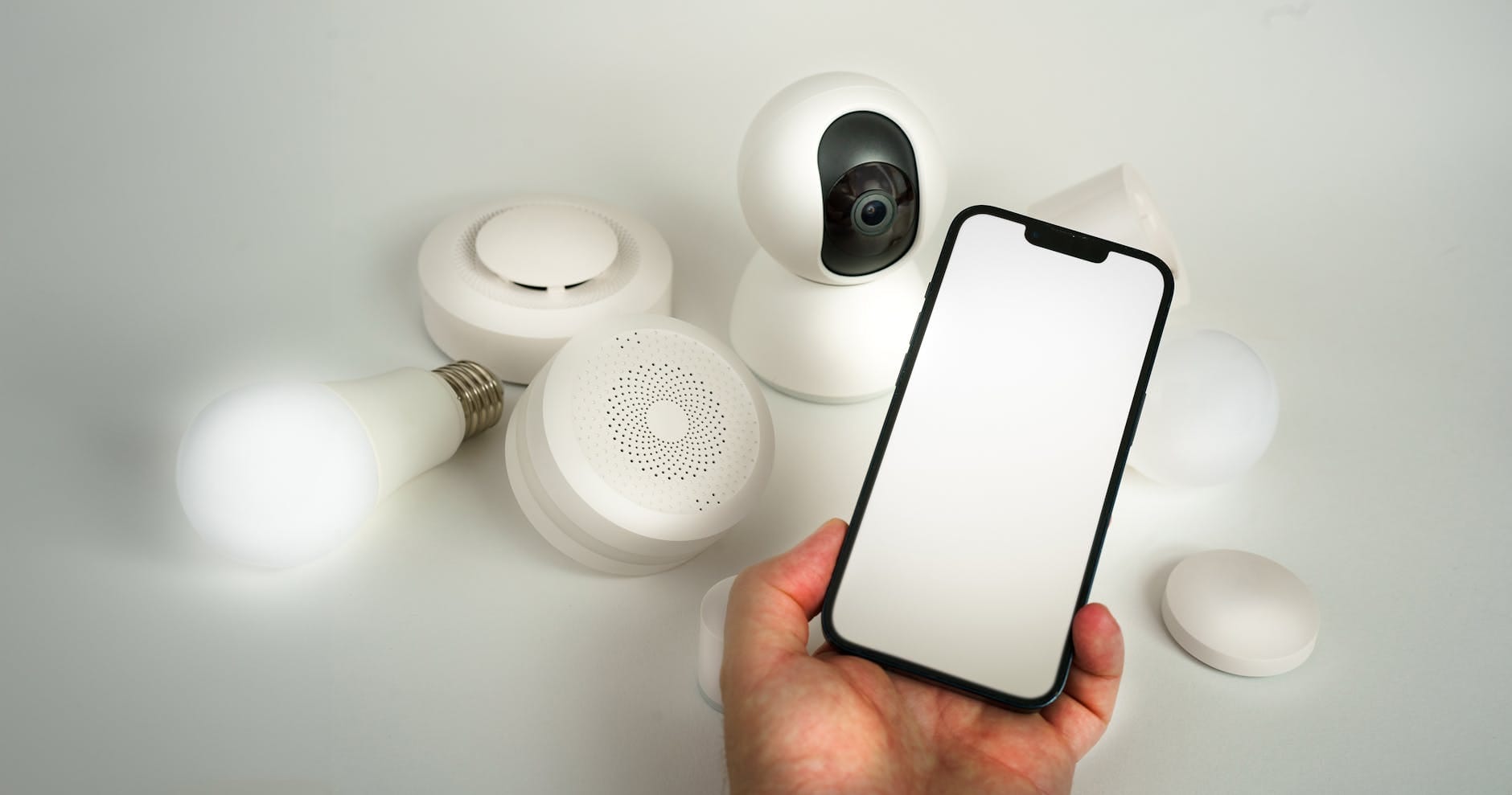
Gdy brakuje „bramy”, aplikacja w komórkowej sieci zwykle nie ma z czym rozmawiać. W zależności od systemu może to być: hub producenta (np. do żarówek/rolet), centrala alarmu, mostek Zigbee/Thread albo domowe centrum ekosystemu (HomePod/Apple TV, Google/Nest, SmartThings, Home Assistant). Bez tego sterowanie z zewnątrz bywa tylko „na słowo honoru”.
Źródło: Pexels | Autor: Jakub Zerdzicki
Najprostszy trop diagnostyczny: jeśli lokalnie działa, a zdalnie nie, problem rzadko leży w samych urządzeniach. Częściej pada jeden element pośrodku: hub się zawiesił, router zmienił adresy, konto w chmurze się wylogowało albo telefon ma zakaz danych w tle dla tej aplikacji.
Uwaga na VPN, prywatny DNS i „oszczędzanie danych”. VPN potrafi przeciąć komunikację aplikacji z chmurą albo spowolnić ją do poziomu, gdzie widzisz tylko kręcące się kółko. Jeśli po wyłączeniu VPN nagle wraca sterowanie, masz winnego. Podobnie bywa z filtrowaniem DNS/AdBlockiem na telefonie.
Jeśli zależy Ci na pewności, trzymaj „bramę” na stabilnym zasilaniu i sieci: nie wpinaj huba do listwy z wyłącznikiem, nie przenoś go między routerami, a Wi‑Fi dla smart home trzymaj na stałym SSID i haśle. W praktyce to oszczędza więcej nerwów niż kolejna automatyzacja.
6) Telefon często sabotuje smart home: bateria, uprawnienia, lokalizacja, VPN
To, że coś „nie działa”, często oznacza: telefon ubija aplikację w tle albo nie daje jej dostępu do czujników. Smart home na smartfonie jest tak dobre, jak ustawienia oszczędzania energii i uprawnień.
Bateria i oszczędzanie energii: najczęstszy cichy zabójca
Gdy system włącza agresywne oszczędzanie baterii, aplikacje automatyki przestają odświeżać stan, a geofencing (wejście/wyjście z domu) działa losowo. Jeśli używasz obecności w automatyzacjach, dodaj aplikację „domową” do wyjątków od optymalizacji baterii i pozwól jej działać w tle.
Uprawnienia: „tylko podczas używania” zwykle nie wystarcza
Dla geolokalizacji i Bluetooth (np. zamki, czujniki) potrzebujesz uprawnień stałych, nie tylko „gdy aplikacja jest otwarta”. W przeciwnym razie scena „Wyjście” zadziała, ale automatyzacja „gdy wracam do domu” już nie, bo telefon nie śledzi lokalizacji w tle.
Lokalizacja i dokładność: sprawdź, co robi tryb „precyzyjny”
Na Androidzie i iOS da się wyłączyć dokładną lokalizację albo ograniczyć ją dla konkretnej aplikacji. To bywa dobre dla prywatności, ale psuje automatyzacje oparte o promień wokół domu. Jeśli telefon raz uzna, że jesteś „poza”, a raz „w domu”, reguły zaczną klikać jak stroboskop.
VPN i sieć: szybka metoda „czy to telefon, czy dom”
Gdy poza Wi‑Fi nic nie odpowiada, zrób krótki test: wyłącz VPN/prywatny DNS, potem przełącz dane komórkowe na chwilę w tryb samolotowy i z powrotem. Jeśli po takim „resetowaniu sieci” aplikacja ożywa, problem siedzi w tunelowaniu albo w ograniczeniach transmisji, nie w automatyzacji.
Najbardziej stabilny układ to prosty: jedno miejsce sterowania, porządek w nazwach, kilka scen jako przyciski i automatyzacje z bezpiecznikami. Reszta to pilnowanie, żeby brama była online, a telefon nie odcinał aplikacji od tła. Wtedy smart home przestaje być projektem, a zaczyna być wygodą.
7) Powiadomienia ustaw jak alarmy, nie jak feed — inaczej zaczniesz je ignorować
Najczęstsza pułapka: wszystko „pinguje”, więc po tygodniu nie czytasz nic. Powiadomienia mają działać jak sygnały awaryjne albo krótkie potwierdzenia, a nie relacja na żywo z domu.
Trzy poziomy powiadomień, które mają sens
Krytyczne (zostają): zalanie, dym/CO, alarm, otwarte drzwi/okno gdy nikogo nie ma.
Użytkowe (tylko wybrane): „brak ruchu w domu po wyjściu”, „pralka skończyła” (jeśli to faktycznie oszczędza bieganie).
Szums (wycisz): każdorazowe włączenie światła, zmiana temperatury, „urządzenie online/offline” co 10 minut.
Konkretny trik: powiąż powiadomienia z obecnością
Jeśli system pozwala na warunki, ustaw je tak, by telefon nie alarmował Cię o normalnym życiu. Przykład:
Powiadomienie „drzwi wejściowe otwarte” tylko, gdy wszyscy są poza domem.
Powiadomienie „ruch w salonie” tylko w trybie Wyjście (uzbrojenie/nieobecność).
Bez tego dostajesz komunikat za każdym razem, gdy ktoś wynosi śmieci, a później przegapisz to, co ważne.
Mały test: czy powiadomienia działają, czy tylko świecą
Jeśli przez tydzień zignorowałeś tę samą kategorię 3 razy, to nie jest „bezpieczeństwo”. To spam. Wyłącz albo zmień warunek (np. tylko nocą, tylko poza domem, tylko po 10 minutach).
8) Udostępnij dom domownikom z rolami, inaczej skończy się na jednym „adminie” i bałaganie
Gdy jedna osoba ma wszystko, a reszta „jakoś się podłączy”, szybko pojawiają się duplikaty urządzeń, sceny o tej samej nazwie i przypadkowe kasowanie automatyzacji.
Ustal proste zasady współdzielenia
Jedno „źródło prawdy”: jeden dom w ekosystemie (Apple Home/Google Home/SmartThings), a nie osobne konfiguracje na każdym telefonie.
Role: nie każdy musi mieć prawa do edycji automatyzacji. Daj domownikom sterowanie, a edycję zostaw 1–2 osobom.
Wspólne sceny: nazwy zrozumiałe dla wszystkich („Noc”, „Wyjście”, „Film”), bez technicznych opisów.
Przykład z życia: „ktoś zmienił i nie działa”
Typowy scenariusz: jedna osoba ustawia automatyzację „zgaś po 2 minutach”, druga zmienia na 30 sekund „bo szybciej”, po czym wszyscy narzekają, że światło gaśnie w połowie przejścia. Rozwiązanie jest nudne, ale skuteczne: ogranicz edycję i trzymaj proste reguły w jednym miejscu.
Bonus: goście i dzieci
Jeśli system ma tryb gościa lub ograniczenia, użyj ich. Dla dzieci lepiej sprawdzają się sceny jako przyciski (widget/skrót) niż pełne sterowanie każdym urządzeniem.
9) Zabezpiecz konto i dostęp, bo „smart” bez 2FA to proszenie się o kłopoty
Największe ryzyko rzadko siedzi w samej żarówce. Siedzi w koncie w chmurze i w tym, kto ma do niego dostęp.
Minimum bezpieczeństwa, które realnie zmniejsza ryzyko
Włącz 2FA (uwierzytelnianie dwuskładnikowe) wszędzie, gdzie się da: konto ekosystemu i konta producentów.
Unikaj logowania „wspólnym hasłem” na kilku telefonach. Lepiej udostępnić dom w systemie niż podawać hasło do konta.
Sprawdź listę urządzeń zalogowanych w koncie (telefon/tablet), usuń stare.
Aktualizacje: jeśli aplikacja/hub prosi o update, nie odkładaj tego na miesiące. To często łata problemy z dostępem zdalnym.
Prosty test: czy Twoje konto jest „jednym kluczem do wszystkiego”
Jeśli jedno hasło daje dostęp do kamery, zamka i alarmu, to 2FA nie jest „miłym dodatkiem”. To obowiązkowy bezpiecznik.
10) Kiedy telefon nie wystarczy: dołóż hub/mostek, jeśli chcesz stabilności zamiast magii
Telefon świetnie steruje, ale nie zawsze dobrze „koordynuje”. Jeśli urządzenia często wypadają offline albo automatyzacje są opóźnione, zwykle brakuje warstwy pośredniej: huba/mostka albo porządnej sieci dla IoT.
Sygnały, że czas na hub (albo zmianę architektury)
Urządzenia na Wi‑Fi gubią się po restarcie routera, a ręczne „odświeżanie” w aplikacji to codzienność.
Automatyzacje zależą od telefonu (geofencing), więc gdy telefon ubije aplikację, dom „nie wie”, że wyszedłeś.
Masz miks producentów i chcesz jednych scen w jednym miejscu, bez przeskakiwania po apkach.
Praktyczny sens huba, bez ideologii
Hub robi dwie rzeczy: trzyma urządzenia w jednym standardzie (np. Zigbee/Thread) i wykonuje część automatyzacji lokalnie, bez czekania na telefon. Efekt jest prosty: mniej opóźnień i mniej losowych „raz działa, raz nie”.
Mały wybór bez wchodzenia w wojny ekosystemów
Jeśli i tak używasz Apple/Google/Samsung: najczęściej łatwiej dołożyć centrum ekosystemu niż budować osobne wyspy.
Jeśli masz urządzenia Zigbee/Thread: mostek/hub bywa konieczny, ale w zamian odciąża Wi‑Fi.
Jeśli chcesz „dla chętnych” więcej kontroli: są systemy typu Home Assistant, ale to już osobny projekt i nie jest wymagane do wygodnego sterowania z telefonu.
Krótka puenta praktyczna
Gdy wszystko jest rozproszone po aplikacjach, każdy problem wygląda jak „smart home nie działa”. Gdy masz jedno miejsce sterowania, czyste sceny, automatyzacje z bezpiecznikami i sensownie ustawione powiadomienia, telefon staje się pilotem, a nie centrum awarii.
Ten artykuł to istny skarbnica wiedzy dla wszystkich zainteresowanych automatyzacją swojego domu za pomocą smartfonu. Autor nie tylko prezentuje różnorodne możliwości sterowania urządzeniami w domu, ale także udziela praktycznych wskazówek dotyczących wyboru odpowiednich rozwiązań. Dzięki temu poradnikowi początkujący mogą łatwo zapoznać się z tematyką smart home, a ci bardziej zaawansowani znaleźć nowe inspiracje. Polecam wszystkim, którzy chcą uczynić swoje mieszkanie bardziej inteligentnym i funkcjonalnym!




Ten artykuł to istny skarbnica wiedzy dla wszystkich zainteresowanych automatyzacją swojego domu za pomocą smartfonu. Autor nie tylko prezentuje różnorodne możliwości sterowania urządzeniami w domu, ale także udziela praktycznych wskazówek dotyczących wyboru odpowiednich rozwiązań. Dzięki temu poradnikowi początkujący mogą łatwo zapoznać się z tematyką smart home, a ci bardziej zaawansowani znaleźć nowe inspiracje. Polecam wszystkim, którzy chcą uczynić swoje mieszkanie bardziej inteligentnym i funkcjonalnym!
Możliwość dodawania komentarzy nie jest dostępna.