Co to znaczy mieć „panel sterowania życiem” w telefonie
Od rozproszenia aplikacji do jednego centrum dowodzenia
Telefon przeciętnej osoby to kilkadziesiąt aplikacji porozrzucanych po ekranach. Trochę bankowości, trochę social mediów, kilka narzędzi do pracy, coś do smart home i masa rzeczy, których nikt już nie używa. „Panel sterowania życiem w telefonie” to świadome przeciwieństwo tego chaosu.
Panel sterowania życiem oznacza jedno, spójne miejsce, z którego ogarniasz kluczowe obszary:
- dom (światła, ogrzewanie, podstawowe scenariusze smart home),
- pracę (spotkania, zadania, szybkie skróty do powtarzalnych procesów),
- finanse (powiadomienia, podstawowa kontrola wydatków i płatności),
- logistykę dnia (dojazdy, zakupy, plan dnia).
Różnica między „kupą aplikacji” a panelem jest prosta:
- w zwykłym układzie za każdym razem zastanawiasz się: „gdzie to było?”,
- panel daje jedno wejście do wszystkiego, co faktycznie decyduje o Twoim dniu.
Nie chodzi o instalowanie kolejnych narzędzi, tylko o poukładanie już istniejących i spięcie ich skrótami oraz automatyzacją. Najlepsze konfiguracje wyglądają z zewnątrz zaskakująco skromnie – mało ikonek, kilka widżetów, kilka scenariuszy – ale pod spodem załatwiają dziesiątki małych rzeczy bez Twojej uwagi.
Jedno miejsce do decyzji, powiadomień i kluczowych akcji
Dobry panel sterowania życiem w telefonie spełnia trzy role:
- Decyzje – widzisz na jednym ekranie:
- co masz dzisiaj do zrobienia,
- czy coś pilnego wyskoczyło (np. powiadomienie z banku, przypomnienie o płatności),
- czy w domu wszystko jest „w normie” (temperatura, alarm, oświetlenie).
- Powiadomienia – nie każde „ding” z telefonu jest równe. Panel ma być filtrem, który:
- pokazuje ważne alerty (pieniądze, terminy, dom),
- odcina szum (social media, promki, zbędne maile).
- Kluczowe akcje – kilka przycisków/scen dostosowanych do Twojego dnia:
- „Start pracy” – wyciszenie rozpraszaczy, odpalenie potrzebnych narzędzi, notowanie czasu,
- „Wyjście z domu” – wyłączanie świateł, obniżenie temperatury, przypomnienie o zakupach,
- „Tryb finanse” – szybki podgląd stanu kont, najbliższych płatności i limitów.
Świadomie rezygnujesz z idei „wszystko w telefonie”. Panel ma ogarniać kręgosłup Twojego dnia, a nie być multimedialną choinką z każdym możliwym gadżetem.
Przykład poranka: jeden ekran zamiast pięciu aplikacji
Wyobraźmy sobie prosty poranny scenariusz „bez panelu”:
- odblokowujesz telefon, patrzysz na pogodę w jednej aplikacji,
- otwierasz kalendarz, żeby zobaczyć spotkania,
- wchodzisz w komunikator służbowy, żeby zobaczyć, czy coś pilnego się nie pojawiło,
- sprawdzasz bank, czy przeszły przelewy,
- klikasz aplikację smart home, żeby wyłączyć alarm i zmienić temperaturę.
W praktyce kończy się tak, że po drodze odpalisz jeszcze social media i pocztę, a 10–15 minut znika, choć właściwie niczego nie załatwiłeś.
W wersji z panelem:
- odblokowujesz telefon i widzisz widżet z kafelkami:
- „Dziś” – kalendarz + najważniejsze zadania,
- „Dom” – status alarmu, temperatura, szybki przycisk „wyłącz nocne sceny”,
- „Finanse” – ostatnie wpływy/obciążenia, nadchodzące płatności,
- „Praca” – pierwsze spotkanie i licznik czasu do startu.
- jednym przyciskiem uruchamiasz scenę „Poranek w domu”: podnoszą się rolety, włącza się światło w kuchni, ogrzewanie przechodzi w tryb dzienny.
Cała „poranna kontrola” zajmuje kilkadziesiąt sekund, a nie kwadrans, i nie rozjeżdża Ci się uwaga po pięciu różnych aplikacjach.
Zakres – dom, praca, finanse i logistyka dnia
Życie można zautomatyzować na tysiąc sposobów, ale jeśli celem jest praktyczny panel sterowania życiem w telefonie, sens ma kilka głównych kategorii:
- Dom – smart oświetlenie, ogrzewanie, podstawowe scenariusze (wyjście, powrót, sen),
- Praca – kalendarz, spotkania online, zadania, raportowanie, notatki,
- Finanse – powiadomienia z banków, budżet domowy, podstawowe analizy,
- Logistyka dnia – dojazdy, zakupy, wspólny kalendarz domowy, wizyty, leki,
- Zdrowie – sen, ruch, podstawowe przypomnienia, a nie pełna „biomonitoringowa” obsesja.
Te obszary najbardziej zyskują na automatyzacji, bo są:
- powtarzalne,
- dość przewidywalne,
- często powodują stres, kiedy są zaniedbane (spóźnione płatności, zapomniane spotkania, rachunki za ogrzewanie).
Czego świadomie nie automatyzować
Żeby nie przedobrzyć, część rzeczy warto zostawić bez automatyzacji lub tylko lekko wspomóc:
- Praca kreatywna – pisanie, projektowanie, strategiczne myślenie. Telefon może pomóc z organizacją, ale niech nie próbuje „kreatywności za Ciebie”.
- Relacje – automatyczne wiadomości urodzinowe czy rocznicowe brzmią wygodnie, ale są raczej smutnym sygnałem, że wszystko oddaliśmy maszynom.
- Odpoczynek – mierzenie każdego oddechu czy minuty snu zwykle bardziej stresuje niż pomaga. Tu wystarczą proste ramy: godzina snu, wyciszenie powiadomień, ciemny ekran.
Jeśli zaczynasz spędzać więcej czasu na „konfigurowaniu życia” niż na życiu, to znak, że system robi się za ciężki. Automatyzacja ma zmniejszać ilość mikrodecyzji i szumu, a nie być dodatkowym hobby wymagającym codziennego dłubania.
Relacja „efekt vs wysiłek” – ile życia oddać na budowanie systemu
Dobry panel sterowania życiem w telefonie powstaje ewolucyjnie, nie w jeden weekend. Opłaca się patrzeć na niego jak na inwestycję: wrzucasz trochę czasu, ale liczysz na zwrot w postaci:
- kilkunastu minut dziennie odzyskanych z powtarzalnych zadań,
- mniejszej liczby spóźnionych płatności,
- mniejszej liczby „ups, zapomniałem” w domu i pracy.
Rozsądne proporcje na start:
- 1–2 wieczory na uporządkowanie aplikacji, ustawienie widżetu i pierwszych skrótów,
- potem co tydzień 15–30 minut na korektę, gdy wyjdą na jaw błędy.
Jeśli czujesz, że od miesiąca ciągle „dostosowujesz system” zamiast na nim korzystać, trzeba go przyciąć. Lepiej mieć 5 działających scenariuszy niż 30 niedokończonych lub psujących się przy byle zmianie.
Fundamenty – jakich narzędzi naprawdę potrzebujesz (i w jakiej kolejności)
System operacyjny, ekosystem i ograniczenia budżetu
Panel sterowania życiem w telefonie da się zbudować prawie na każdym nowoczesnym smartfonie. Różnice między Androidem a iOS są istotne, ale nie wymagają wymiany telefonu tylko dlatego, że „gdzieś jest lepiej”.
Android vs iOS – dwa style automatyzacji
Android zazwyczaj daje:
- dużo większą swobodę w automatyzacji (Tasker, MacroDroid, Automate),
- rozbudowane widżety z możliwością ingerencji w system,
- więcej opcji integracji z tanimi urządzeniami smart home (Tuya, Zigbee, różne bramki).
iOS przeciwstawia temu:
- stabilne, spójne Skróty (Shortcuts), łatwe dla osób nietechnicznych,
- ścisłą integrację z HomeKit, iCloudem, kalendarzem i aplikacjami Apple,
- mniej chaosu, ale i mniej „hakowania” systemu w dowolny sposób.
Dla większości osób:
- jeśli już masz iPhone’a – buduj panel na nim, korzystając ze Skrótów i widżetów,
- jeśli masz Androida – zacznij od rozwiązań darmowych lub tanich (MacroDroid, automatyzacja wbudowana w launchery), a Tasker zostaw na później, jeśli naprawdę go potrzebujesz.
Co można zrobić bez kupowania nowego telefonu
Zanim pomyślisz o nowym sprzęcie, wyciśnij maksimum z tego, co masz:
- uporządkuj ekran główny – zostaw tylko panel i najważniejsze ikony,
- włącz widżety kalendarza, zadań i (jeśli masz) aplikacji finansowej lub smart home,
- zainstaluj jedną aplikację do automatyzacji zadań (Skróty na iOS, darmowy MacroDroid/Automate na Androidzie),
- zobacz, co oferuje Twoja aplikacja bankowa i operator – wiele z nich ma już sensowne powiadomienia i prostą analitykę, którą wystarczy mądrze wkomponować w panel.
Nowy telefon ma sens dopiero, gdy:
- aktualny przestaje dostawać aktualizacje bezpieczeństwa,
- kluczowe aplikacje smart home/finansowe przestają na nim działać,
- bateria jest w takim stanie, że codzienna eksploatacja to walka o przetrwanie.
Kiedy myśleć o dodatkowym sprzęcie (tablet, ekran, bramka)
Tablet, ekran na ścianę czy dodatkowa bramka smart home kuszą, ale każdy z tych zakupów to:
- koszt finansowy,
- czas konfiguracji,
- kolejne urządzenie do utrzymania (aktualizacje, awarie).
Rozsądny tok działania:
- Najpierw panel w telefonie – nauczenie się, czego naprawdę używasz.
- Potem decyzja, czy potrzebujesz:
- taniej bramki Zigbee/Tuya do świateł i czujników,
- starego tabletu jako domowego panelu ściennego (często można go odkurzyć z szuflady).
Dużo lepiej kupić 2–3 sensowne urządzenia smart home, które podłączysz pod swój panel, niż wpakować się w drogi ekosystem, z którego będziesz używać 10% możliwości.
Klasy narzędzi zamiast konkretnych marek
Marki się zmieniają, ale klasy narzędzi pozostają te same. Żeby zbudować skuteczne centrum dowodzenia domem i finansami oraz pracą, potrzeba kilku fundamentów.
Aplikacja do automatyzacji
To serce całego systemu. Na nim oprzesz scenariusze, skróty i „makra”:
- iOS – Skróty (Shortcuts) dostępne od razu w systemie,
- łatwe łączenie różnych aplikacji,
- wyzwalacze oparte o czas, lokalizację, NFC, przyciski na ekranie.
- Android – sensowne opcje:
- MacroDroid (łatwy start, duża część funkcji za darmo),
- Automate (blokowe scenariusze jak „flow chart”),
- Tasker (bardzo potężny, ale dla osób, które lubią grzebać technicznie).
Na początek wystarczy prosty zestaw: warunek (np. godzina 7:00) + akcje (włącz Wi-Fi, pokaż listę zadań, ustaw jasność). Później możesz to rozwijać o powiadomienia z banku, czujniki domu czy reguły typu „jeśli jestem w pracy, włącz tryb służbowy”.
Aplikacja hub dla smart home
Jeśli masz choćby jedną żarówkę czy gniazdko „smart”, dobrze mieć jedno miejsce, które to spina:
- Home Assistant – darmowy, rozbudowany, ale wymaga trochę technicznej cierpliwości (najlepszy, gdy chcesz łączyć wiele marek i mieć wszystko „u siebie”).
Platformy producentów i rozwiązania „wszystko w jednym”
Jeśli nie chcesz stawiać własnego serwera, wystarczy jeden „hub” od producenta lub ekosystemu:
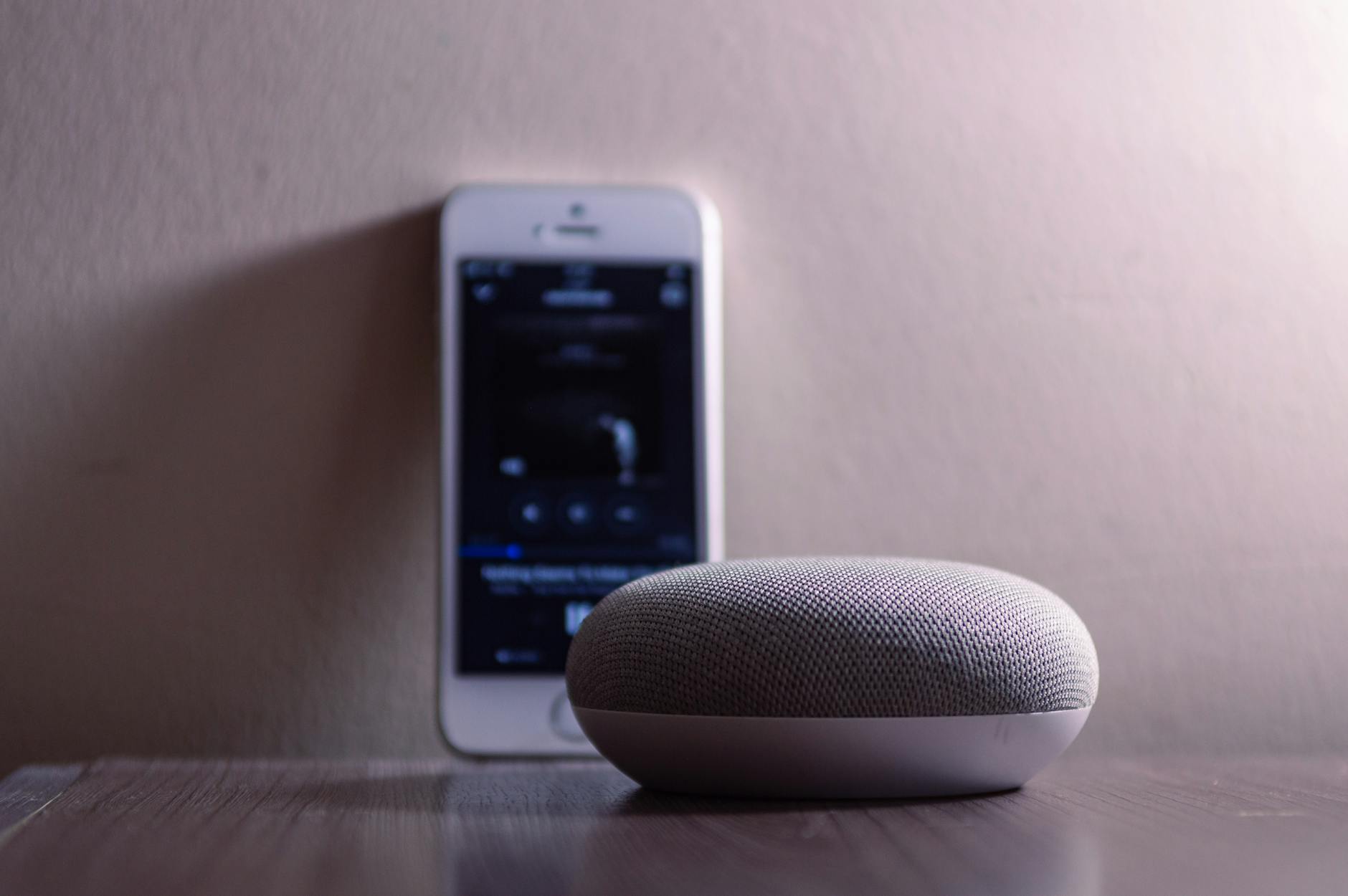
- Google Home – wygodny, gdy używasz Androida, Chromecastów, Asystenta Google; dobrze spina wiele tanich urządzeń (Tuya, Sonoff, Ikea).
- Apple Home (Dom) – sensowny, kiedy masz iPhone’a, Apple Watcha, ewentualnie Apple TV lub HomePod jako centrum akcesoriów.
- SmartThings (Samsung) – przydatny, jeśli i tak masz telewizor, pralkę czy lodówkę Samsunga, a do tego kilka urządzeń Zigbee/Z-Wave.
Na start najlepszy jest ten hub, który już masz „przy okazji”. Jeśli kupiłeś tanie żarówki Tuya na promocji, korzystaj z ich aplikacji i integracji z Google Home/Alexą i dopiero później decyduj, czy przenieść wszystko do Home Assistanta.
Aplikacja do zadań i projektów
Panel sterowania życiem bez wiarygodnej listy zadań rozpada się po dwóch tygodniach. Nie chodzi o rozbudowane zarządzanie projektami, tylko o miejsce, w którym lądują:
- zadania domowe (rachunki, przegląd auta, szczepienia dzieci),
- sprawy zawodowe na poziomie „do zrobienia dziś / w tym tygodniu”,
- powtarzalne rutyny (przegląd finansów raz w tygodniu, porządki raz w miesiącu).
Najprostsze i najtańsze opcje:
- Apple Reminders (Przypomnienia) – dla iOS, wystarczające dla większości osób; integrują się ze Skrótami i widżetami.
- Google Tasks – dla Androida i użytkowników Gmaila/Kalendarza Google; dobrze współpracuje z kalendarzem.
- TickTick, Todoist – darmowe plany w zupełności starczą, jeśli potrzebujesz etykiet czy prostych projektów.
Najważniejsze, żeby aplikacja:
- miała widżet na ekran główny,
- pozwalała szybko dodać zadanie jednym tapnięciem lub głosem,
- integrowała się z Twoją aplikacją automatyzacji (np. dodawanie zadań przez Skróty).
Kalendarz i wspólny kalendarz domowy
Drugi filar – kalendarz, najlepiej w jednej usłudze:
- Google Calendar – dobry, darmowy standard, szczególnie przy Androidzie.
- Apple Calendar – gdy siedzisz w ekosystemie Apple.
- Jeśli firma używa Microsoft 365 – i tak wylądujesz na Outlooku w pracy, ale do życia prywatnego zwykle wygodniej trzymać się Google/Apple.
Dla panelu w telefonie kluczowy jest jeden wspólny kalendarz domowy, udostępniony partnerowi/partnerce i – jeśli sensowne – starszym dzieciom. Wtedy na panelu jednym rzutem oka ogarniasz:
- czyje wyjście do pracy/szkoły,
- czyj lekarz i kiedy,
- który wieczór jest „wolny” na sprawy, które ciągle odkładasz.
Aplikacja finansowa albo budżetowa
Nie trzeba od razu budować skomplikowanego budżetu. Na początek wystarczy:
- aplikacja banku z sensownymi powiadomieniami o transakcjach,
- prosta aplikacja do budżetu lub analizy wydatków (często wbudowana w bank),
- koszyk „stałych kosztów” – nawet w zwykłej notatce lub arkuszu.
Jeśli chcesz wyjść krok dalej, sprawdza się schemat:
- Spendee, Money Manager, Money Lover – tanie lub darmowe budżetówki do prostego śledzenia kategorii.
- Arkusz w Google Sheets – dla osób, które wolą pełną kontrolę i nie boją się wklejać danych raz w tygodniu.
Największy efekt daje ustawienie jednego „okna finansowego” raz w tygodniu plus panel, który:
- pokazuje dziś zbliżające się płatności,
- sygnalizuje zbliżanie się do limitu w wybranych kategoriach (np. jedzenie na mieście).
Miejsce na notatki i dokumenty
Panel nie musi trzymać całej wiedzy, ale powinien mieć szybkie wejście do notatek i plików. Najtańsze, a zarazem najtrwalsze opcje:
- Apple Notes lub Google Keep – do szybkich notatek, list, numerów umów.
- OneDrive / Google Drive / iCloud Drive – do przechowywania skanów umów, faktur, potwierdzeń.
Kluczowa rzecz: osobny folder „Dom i finanse” z podfolderami „Rachunki”, „Umowy”, „Samochód”, „Zdrowie”. W panelu wystarczy przycisk, który jednym tapnięciem otwiera ten folder lub wybraną notatkę (np. „Lista rzeczy do serwisu auta”).

Zdefiniuj, co chcesz „sterować” – mapowanie życia na system
Od ogólnej wizji do konkretnych przycisków
Zanim zaczniesz budować widżety, trzeba przełożyć codzienne życie na kilka konkretnych obszarów i akcji. Zamiast pytać „co mój telefon potrafi?”, lepiej zapytać „co mnie najbardziej męczy lub rozprasza w ciągu dnia?”.
Najpraktyczniejszy sposób to prosta tabela (w notatce lub arkuszu) z trzema kolumnami:
- Obszar (dom, praca, finanse, zdrowie, logistyka),
- Sytuacja (konkretny problem lub moment dnia),
- Docelowa akcja w panelu (jeden przycisk lub widok).
Przykład:
- Obszar: finanse; sytuacja: „ciągle odkładam płacenie rachunków”; akcja: przycisk „Rachunki” otwierający listę płatności i aplikację banku.
- Obszar: dom; sytuacja: „wychodzę i potem zastanawiam się, czy zgasiłem światła”; akcja: przycisk „Wychodzę” gaszący światła i obniżający ogrzewanie.
Wybierz 3–5 kluczowych scenariuszy życiowych
Żeby panel był lekki, zamiast automatyzować wszystko, na początek wybierz kilka powtarzalnych scenariuszy, które naprawdę czujesz w kościach:
- Poranek roboczy – wstawanie, przygotowanie do pracy, wyjście z domu.
- Wieczorne ogarnianie – rachunki, zadania na jutro, plan posiłków.
- Dzień płatności – pensja, rachunki cykliczne, przelewy oszczędnościowe.
- Tryb „poza domem” – dłuższy wyjazd, zabezpieczenie mieszkania, kontrola wydatków na wyjeździe.
<liPowrót do domu – światła, temperatura, szybki podgląd dnia następnego.
Dla każdego z nich zrób krótką listę: co ma się stać jednym przyciskiem, a co może zostać w tle jako automatyczna reguła (np. światła włączane po zmierzchu).
Priorytety: co daje największy „zwrot”
Nie wszystkie scenariusze są równe. Najlepiej zacząć tam, gdzie:
- kumulują się koszty (rachunki, ogrzewanie, auto),
- regularnie pojawia się stres („czy opłaciłem…?”, „gdzie jest ta faktura?”),
- powtarzasz to samo kilka razy dziennie (włączanie/wyłączanie Wi‑Fi, sprawdzanie kalendarza, szukanie linku do spotkania).
Jeśli nie możesz się zdecydować, przez 2–3 dni zapisuj wszystkie powtarzalne czynności na telefonie, które Cię irytują. Potem wybierz top 5 i pod nie buduj pierwszą wersję panelu.
Granice systemu – czego świadomie nie ruszasz
Dobrze jest spisać, jakich obszarów nie zamierzasz automatyzować w ogóle albo tylko minimalnie. Przykładowo:
- prywatne rozmowy i relacje – zero automatycznych życzeń, najwyżej przypomnienie „zadzwoń do mamy w niedzielę”,
- czas wolny – panel może wyciszyć powiadomienia i przypomnieć o odłożeniu telefonu, ale nie ma śledzić każdego oddechu.
Taki „negatywny zakres” chroni przed tym, żeby panel nie rozlał się na całe życie i nie zamienił dnia w ciąg powiadomień „do optymalizacji”.
Projekt „panelu głównego” – jak ma wyglądać centrum dowodzenia
Jedno miejsce, kilka warstw głębokości
Panel główny to nie jest „ładny ekran z ikonkami”, tylko przemyślany układ informacji i przycisków. Dobrze, gdy składa się z trzech warstw:
- Warstwa 0 – widok bez odblokowywania: powiadomienia, widżety na ekranie blokady (jeśli system pozwala).
- Warstwa 1 – ekran główny: najważniejsze widżety i kilka dużych przycisków-skrótów.
- Warstwa 2 – ekrany/skrótowe menu tematyczne: dom, finanse, praca, zdrowie.
Ilość tapnięć do kluczowych akcji:
- codziennie kilka razy (sprawdzenie kalendarza, zadań, stanu konta) – 0–1 tapnięcie,
- raz dziennie (lista rachunków, plan posiłków, logistyka dnia) – 1–2 tapnięcia,
- raz na tydzień (pełny przegląd finansów, większe scenariusze) – może wymagać wejścia głębiej, ale nadal przez panel.
Minimalistyczny ekran główny
Sensowny układ ekranu głównego wygląda jak „deska rozdzielcza” auta – kilka kluczowych wskaźników i dźwigni:
- u góry – widżet kalendarza z podglądem bieżącego i następnego dnia,
- pod nim – widżet zadań z 3–5 najważniejszymi rzeczami dziś,
- na dole – rząd lub siatka przycisków-scenariuszy: Poranek, Wychodzę, Wracam, Wieczór, Finanse.
Reszta ikon aplikacji może spokojnie wylądować na drugim ekranie lub w szufladzie. Im mniej bodźców, tym mniejsze ryzyko, że „na chwilę” wejdziesz na social media podczas sprawdzania rachunków.
Przyciski-scenariusze: jak je zaprojektować
Każdy przycisk na panelu powinien mieć:
- jasną nazwę w języku codziennym („Poranek”, „Rachunki”, „Wyjście z domu”),
- maksymalnie 3–5 akcji w środku, najlepiej ułożonych logicznie,
- wersję „cichą” (bez nadmiaru powiadomień) – przydatne, gdy uruchamiasz scenariusz wieczorem lub przy innych osobach.
Przykład prostego przycisku „Poranek (praca)” na iOS (Skróty):
- Wyłącz tryb „Nie przeszkadzać”.
- Pokaż dzisiejsze wydarzenia z kalendarza.
- Pokaż listę zadań „Dziś” z Przypomnień.
- Jeśli jest dzień roboczy – otwórz aplikację z pracą (Slack/Teams) i ustaw głośność powiadomień na 50%.
Na Androidzie podobny scenariusz zrobisz w MacroDroidzie lub Automate, a przycisk przypniesz jako skrót lub widżet na ekranie głównym.
Panel „Dom” – sterowanie mieszkaniem bez przełączania aplikacji
Żeby panel domowy był użyteczny, nie musi ogarniać wszystkich żarówek i scen. Wystarczy kilka prostych bloków:
- Scenariusze: „Wychodzę”, „Wracam”, „Noc”, „Goście”.
- 2–3 wskaźniki: temperatura w mieszkaniu, stan otwarcia drzwi/okien (jeśli masz czujniki), informacja o działaniu ogrzewania.
- 1–2 szybkie przełączniki: „zgaś wszystkie światła”, „wyłącz gniazdko biurka”.
Jeżeli korzystasz z Home Assistanta, możesz zbudować prostą kartę z tymi elementami i przypiąć do niej skrót w telefonie. W Google Home lub Apple Home da się osiągnąć podobny efekt, tworząc sceny i wyświetlając je w widżecie.
Przykładowy scenariusz „Wychodzę”:
- Wyłącz wszystkie światła w mieszkaniu.
- Obniż temperaturę na termostacie do trybu „ekonomicznego”.
- Upewnij się, że gniazdko biurka i telewizora jest wyłączone.
- Na telefonie – włącz tryb oszczędzania baterii i wycisz powiadomienia z mediów społecznościowych.
Większość tych akcji można połączyć w jednym skrócie: część obsługują aplikacje smart home, część – systemowe ustawienia telefonu.
Panel „Finanse” – szybki podgląd pieniędzy zamiast pięciu aplikacji
Finanse są dobrym polem testowym dla panelu, bo większość zadań da się zamknąć w kilku prostych widokach i przypomnieniach. Chodzi o to, żeby:
- w jednym miejscu widzieć co, kiedy i za ile musisz zapłacić,
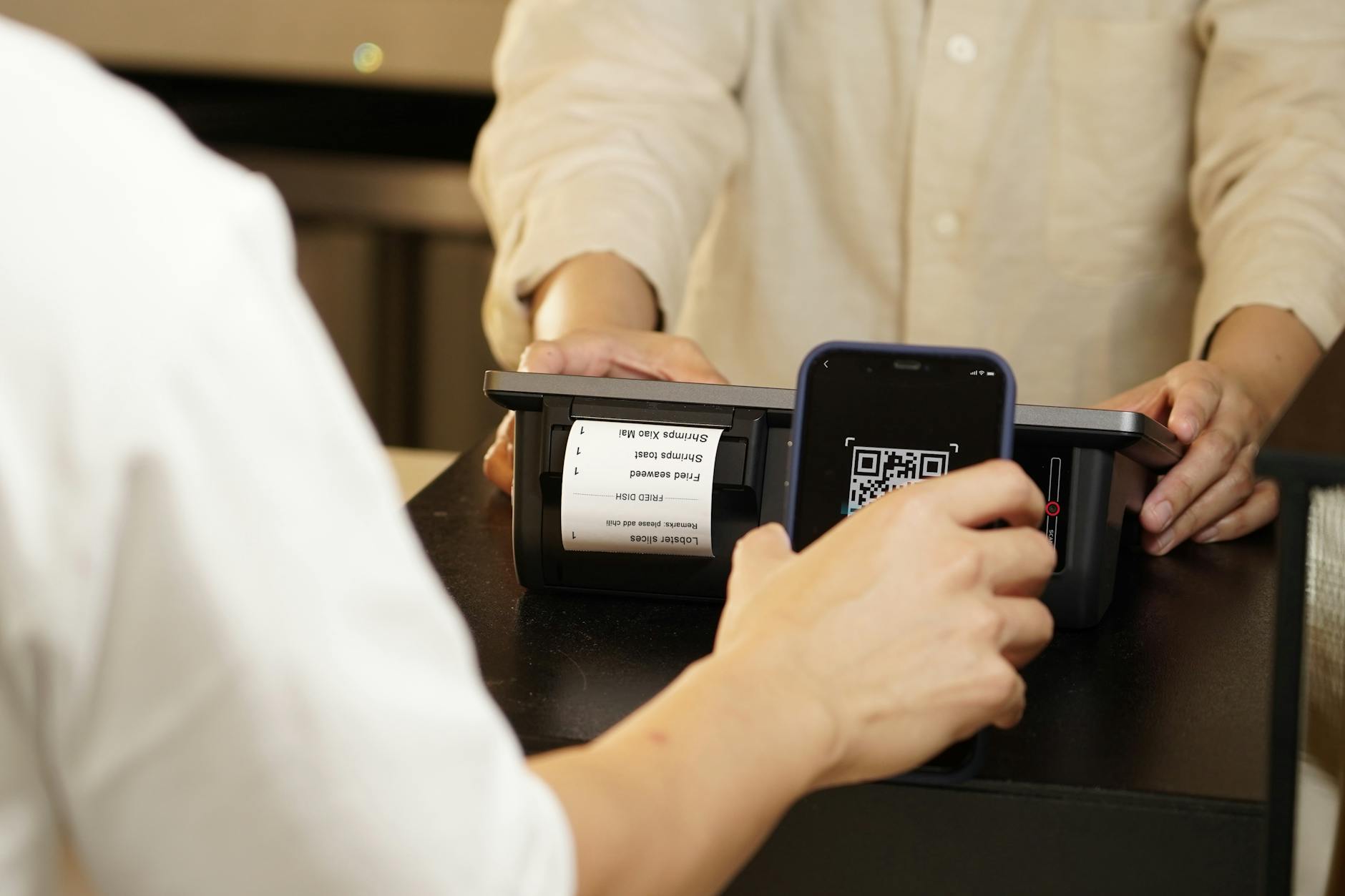
- jednym tapnięciem odpalić bank lub Blika,
- raz na tydzień ogarnąć przegląd wydatków bez nurkowania w historii transakcji.
Minimalny „panel finansowy” może być zbudowany na samych notatkach i przypomnieniach, bez żadnych płatnych apk:
- notatka „Rachunki stałe” z listą: nazwa, kwota orientacyjna, termin (np. „do 15.”),
- lista zadań „Płatności” w ToDo/Przypomnieniach,
- skrót „Bank” – po prostu przycisk otwierający aplikację banku lub kartę w przeglądarce.
Do tego dodajesz widżet listy „Płatności” oraz przycisk-scenariusz „Dzień płatności” na ekranie głównym. To już jest działający panel finansowy, nawet bez automatycznego pobierania danych z banku.
Scenariusz „Dzień płatności” krok po kroku
Przykład prostego scenariusza na iOS lub Androidzie (Skróty / MacroDroid / Tasker):
- Otwórz notatkę „Rachunki stałe”.
- Pokaż listę zadań „Płatności” (z odfiltrowanymi zadaniami na bieżący miesiąc).
- Uruchom aplikację banku.
- Po 30 minutach wyślij ciche przypomnienie „Czy wszystkie rachunki są odhaczone?” z linkiem do listy.
Na start można nawet obyć się bez automatycznego odliczania terminów. Raz w miesiącu (np. po wypłacie) dopisujesz zadania typu „Prąd – do 15.”, „Internet – do 12.” i oznaczasz je odpowiednią datą. Kluczem jest to, że dotarcie do nich trwa jedno tapnięcie, a nie szukanie w kilku aplikacjach.
Panel finansowy „na bogato”, ale nadal budżetowo
Jeśli masz ochotę i czas, panel można rozbudować:
- widżet salda kont (część banków na Androidzie daje mini-widżety bez logowania),
- prosty arkusz wydatków w Google Sheets z podsumowaniem miesiąca podpięty jako skrót,
- reguła „Zaokrąglanie oszczędności” – osobny przycisk „Odłóż dziś X zł” prowadzący bezpośrednio do zapisanego przelewu na konto oszczędnościowe.
Tego typu dodatki opłacają się, jeśli naprawdę z nich korzystasz. Jeśli po miesiącu widzisz, że arkusz był otwierany dwa razy, szkoda czasu – lepiej zostawić tylko listę płatności i skrót do banku.
Panel „Praca” – przełączanie trybu bez zaglądania w każdy kąt
Przy części biurowej życia celem panelu jest szybkie przełączanie się między trybem prywatnym a roboczym i utrzymanie porządku informacyjnego. Zamiast mieć na ekranie głównym aplikacje firmowe 24/7, możesz je „aktywować” scenariuszem.
Elementy, które się sprawdzają:
- przycisk „Start pracy” – odpala komunikator (Slack/Teams), kalendarz służbowy i listę zadań,
- przycisk „Koniec pracy” – wycisza powiadomienia z aplikacji firmowych,
- widżet kalendarza pokazujący tylko wydarzenia służbowe w godzinach pracy.
To da się ustawić bez ingerencji w systemowe profile, szczególnie na Androidzie:
- W AutoNotification / MacroDroid definiujesz regułę „Gdy kliknę skrót Koniec pracy, wycisz wszystkie powiadomienia z aplikacji: Slack, Teams, Outlook”.
- W Skrótach (iOS) robisz prosty skrót ustawiający tryb skupienia „Prywatny” i wyłączający widoczność danych aplikacji roboczych.
Dla wielu osób to już rozwiązuje problem „ciągle coś miga z pracy wieczorem”. Przycisk „Koniec pracy” staje się codziennym rytuałem – jednym ruchem odcinasz służbowe rozpraszacze.
Scenariusz „Start pracy (biuro/dom)”
Przykładowy, nieskomplikowany scenariusz:
- Ustaw jasność ekranu na 70% i wyłącz tryb „Nie przeszkadzać” (lub włącz specjalny tryb „Praca”).
- Otwórz aplikację z komunikatorem firmowym.
- Otwórz kalendarz pracy (kalendarz służbowy lub widok „Dziś” w Google Calendar/Outlook).
- Otwórz listę zadań „Praca – dziś” w wybranej aplikacji do zadań.
Wariant oszczędzający baterię i dane: jeśli pracujesz z domu i używasz Wi‑Fi, scenariusz może wyłączyć transmisję danych i zostawić tylko Wi‑Fi; po zakończeniu pracy drugi scenariusz przywróci dane mobilne.
Łączenie panelu z lokalizacją i czasem – automatyzacja „w tle”
Przy części scenariuszy wygodnie jest, gdy część akcji odpala się sama, bez ręcznego wciskania przycisków. Nie trzeba od razu iść w pełne „smart everything” – wystarczy kilka prostych zależności: miejsce + czas + stan telefonu.
Przykładowe sensowne wyzwalacze:
- połączenie z domowym Wi‑Fi – włącz „Profil domowy”: odblokuj aplikacje rozrywkowe, odpal playlistę w tle, pozwól na powiadomienia z prywatnego maila,
- oddalenie się od domu o X metrów – przypomnienie „Uruchom Wychodzę?” z jednym przyciskiem, zamiast samoczynnego wykonywania (unikasz sytuacji „wyszedłem tylko z psem”).
Na Androidzie sporo z tego ogarnie Google Home + aplikacja automatyzująca (np. Home Assistant Companion, MacroDroid). Na iOS można wykorzystać automatyzacje w Skrótach oparte o lokalizację i godzinę, ale sensownie jest zacząć od powiadomienia z przyciskiem zamiast twardo narzuconej akcji.
Prosty schemat „półautomatycznego” wyzwalania
Zamiast robić magię w tle, dobrze działa model „telefon podpowiada, ty decydujesz”:
- Warunek (np. „jest po 22:00 i jesteś w domu”).
- Automatyzacja wysyła ciche powiadomienie: „Czas na scenariusz Wieczór?”.
- Masz dwa przyciski: „Tak” (uruchamia scenariusz) i „Pomiń dziś”.
To w praktyce wystarcza – telefon przypomina, ale nie przejmuje kontroli. Przy okazji uczysz się, które scenariusze rzeczywiście chcesz mieć automatyczne, a które lepiej odpalać ręcznie.
Minimalny zestaw widżetów i skrótów – wersja „telefon za 800 zł”
Nie każdy ma flagowca z 10 ekranami widgetów i kompatybilnym smart domem. Panel sterowania da się zbudować nawet na tańszym Androidzie czy starszym iPhonie, korzystając z podstawowych elementów.
Przykładowy zestaw na budżetowy Android / iOS:
- widżet kalendarza – ważniejsze niż kolejna pogoda,
- widżet zadań – jedna lista „Dziś” z życia prywatnego i pracy (z tagami/kategoriami),
- 3–4 skróty na ekranie głównym: Poranek, Wychodzę, Wracam, Wieczór / Finanse.
Jeśli telefon zaczyna się przycinać od zaawansowanych narzędzi automatyzacji, lepiej z nich zrezygnować i zostać przy prostych skrótach do ustawień (np. włączenie/wyłączenie Wi‑Fi, trybu samolotowego, danych mobilnych). Sama redukcja liczby tapnięć i rozproszeń robi dużą różnicę, nawet bez integracji z domem.
Porządek w ikonach i folderach – sprzątanie pod panel
Panel ma sens tylko wtedy, gdy nie ginie w tłumie ikonek. Kilkanaście minut sprzątania ekranu oszczędza potem dziesiątki godzin rocznie.
Prosty sposób na porządek:
- Pierwszy ekran – tylko widżety (kalendarz, zadania) i 3–5 przycisków-scenariuszy. Zero social mediów, sklepów, gier.
- Drugi ekran – aplikacje „narzędzia”: banki, mapa, komunikatory, notatki.
- Folder „Reszta” – wszystko, czego używasz sporadycznie. Może być nawet na trzecim ekranie.
Nie trzeba robić perfekcyjnej systematyki. Wystarczy, że na pierwszy ekran patrzysz jak na kokpit: tylko to, co naprawdę steruje dniem.
Ograniczanie „tarcia” – czas reakcji panelu
Nawet najlepszy układ widżetów nic nie da, jeśli reakcja na tapnięcie trwa wieki. Panel ma zachęcać do korzystania szybkością działania:
- unikaj scenariuszy, które otwierają trzy ciężkie aplikacje naraz na słabym telefonie – lepiej otworzyć je sekwencyjnie, z pauzą 1–2 sekundy,
- jeśli jakaś akcja jest wolna (np. ładowanie panelu w przeglądarce), zaplanuj ją w scenariuszu jako pierwszą, a potem przechodź do lżejszych rzeczy (notatki, lista zadań),
- przy bardziej złożonych automatyzacjach dodaj na końcu krótką informację w formie powiadomienia: „Scenariusz Wychodzę zakończony”.
Po kilku dniach używania zobaczysz, które przyciski odpalasz chętnie, a które omijasz. To naturalny test – jeśli scenariusz jest za ciężki lub za wolny, lepiej go uprościć niż męczyć się z nim na siłę.
Iteracyjne dopracowywanie panelu – zmiany małym kosztem
Zbudowanie pierwszej wersji panelu nie kończy roboty. Kluczem jest lekkie, ale regularne dopasowywanie do tego, jak faktycznie żyjesz, a nie jak to sobie wyobrażałeś.
Prosty rytuał raz na 1–2 tygodnie:
- Otwórz ekran główny i zadaj sobie pytanie: które przyciski klikam codziennie, a które prawie nigdy?
- Te rzadko używane:
- albo uprość (mniej akcji w środku),
- albo przenieś na drugi ekran / do folderu „Rzadko”.
- Wypisz na szybko na kartce lub w notatce 2–3 czynności, które w minionym tygodniu Cię irytowały („ciągle szukam linku do wideokonferencji”, „zapominam zapalić światła na klatce przed wyjściem”). Sprawdź, czy da się dla nich zrobić prosty skrót.
Zmiany rób małymi krokami. Lepiej co tydzień poprawić jeden scenariusz, niż raz w miesiącu wywrócić cały panel do góry nogami i znów się go uczyć od zera.
Bezpieczeństwo i prywatność – panel, który nie robi dziur w finansach
Przy łączeniu automatyzacji domu, pracy i finansów łatwo przesadzić z wygodą kosztem bezpieczeństwa. Kilka zdroworozsądkowych zasad uchroni przed większymi problemami:
- brak haseł wprost w skrótach – żadnych loginów, PIN‑ów i numerów kart wpisanych na sztywno w scenariuszach,
- autoryzacja w banku zawsze osobno – przycisk może otwierać aplikację banku, ale nie logować się automatycznie,
- blokada telefonu na kod/biometrię – szczególnie jeśli z panelu sterujesz zamkami drzwi, alarmem czy przelewami,
- rozsądny podział kont domowych – jeśli parę osób ma dostęp do panelu (np. tablet w domu), oddziel scenariusze „finanse” od „dom” i zabezpiecz je inaczej.
W automatyzacjach od finansów i drzwi zawsze zostawiaj człowiekowi ostatnie słowo. Zamiast „otwórz zamek, gdy się zbliżę”, lepiej „wyślij powiadomienie z przyciskiem Otwórz”. Kilka dodatkowych sekund, ale sporo spokojniejsza głowa.
Najczęściej zadawane pytania (FAQ)
Jak zacząć budować własny „panel sterowania życiem” w telefonie?
Najpierw posprzątaj to, co już masz. Usuń zbędne aplikacje, przenieś rozpraszacze (social media, gry) z ekranu głównego i zostaw tam tylko narzędzia „kręgosłupa dnia”: kalendarz, zadania, podstawowe finanse, smart home, dojazdy.
Drugi krok to ustawienie jednego ekranu lub widżetu, na którym widać: plan dnia, najbliższe płatności / kluczowe powiadomienia finansowe oraz podstawowe sterowanie domem. Dopiero na końcu dokładamy proste automatyzacje typu „Poranek”, „Wyjście z domu”, „Start pracy”. Lepiej zacząć od jednego, dobrze działającego scenariusza niż od razu próbować ogarnąć wszystko.
Czy potrzebuję nowych aplikacji, żeby mieć taki panel, czy wystarczy to, co mam?
W większości przypadków wystarczy to, co już masz w telefonie: systemowy kalendarz, aplikacja zadań, aplikacja banku, podstawowa aplikacja smart home i widżety. Klucz tkwi w ich poukładaniu i spięciu prostymi skrótami, a nie w dokładaniu dziesiątej „magicznej” aplikacji.
Jeśli brakuje Ci automatyzacji, zacznij od darmowych narzędzi: na iOS użyj Skrótów (Shortcuts), na Androidzie np. darmowej wersji MacroDroid lub automatyzacji w launcherze. Zaawansowane, płatne narzędzia typu Tasker mają sens dopiero wtedy, gdy faktycznie brakuje Ci konkretnych funkcji, a nie „bo wszyscy używają”.
Android czy iOS – na czym lepiej zbudować panel sterowania życiem?
Najrozsądniejsze jest wykorzystanie tego, co już masz. Dla przeciętnego użytkownika zysk z wymiany telefonu będzie dużo mniejszy niż z porządnego ustawienia obecnego urządzenia. iOS wygrywa prostotą Skrótów i stabilną integracją z ekosystemem Apple, Android daje więcej swobody i tanich integracji ze smart home.
Praktyczna zasada:
- masz iPhone’a – oprzyj system na Skrótach, widżetach i HomeKit (jeśli używasz smart home),
- masz Androida – wystarczy dobry launcher z widżetami + darmowa aplikacja do automatyzacji (np. MacroDroid) i integracja z najtańszymi urządzeniami smart home, które obsłuży Twój telefon.
Nie ma sensu zmieniać systemu tylko „dla automatyzacji”, jeśli budżet jest ograniczony.
Jakie elementy życia najbardziej opłaca się włączyć do takiego panelu?
Największy zwrot z czasu i pieniędzy dają powtarzalne, przewidywalne obszary, które łatwo zaniedbać:
- dom – światła, ogrzewanie, sceny „wyjście”, „powrót”, „sen”,
- praca – kalendarz, spotkania, podstawowa lista zadań, notowanie czasu pracy,
- finanse – powiadomienia o transakcjach, nadchodzące płatności, limity,
- logistyka dnia – dojazdy, zakupy, wspólny kalendarz domowy, wizyty.
To są właśnie rzeczy, które potrafią generować najwięcej stresu („zapomniałem zapłacić”, „zaspałem na spotkanie”), a jednocześnie dobrze nadają się do automatyzacji jednym–dwoma kliknięciami.
Jak nie przesadzić z automatyzacją i nie zamienić życia w ciągłe „konfigurowanie systemu”?
Ustaw sobie prostą zasadę: automatyzujesz tylko to, co powtarza się codziennie lub co tydzień i realnie zabiera Ci czas albo uwagę. Jeżeli spędzasz więcej godzin na ustawianiu reguł niż one potem oszczędzają – to znak, że system jest za ciężki. Zaczynaj małymi krokami, testuj tydzień–dwa, dopiero potem dokładamy kolejne elementy.
Dobrze jest też wyznaczyć limit „serwisowy”: np. 15–30 minut raz w tygodniu na poprawki. Gdy widzisz, że od miesiąca ciągle coś dłubiesz, a mało korzystasz, przytnij system do 3–5 kluczowych scen (np. „Poranek”, „Praca”, „Wyjście z domu”, „Finanse”) i resztę wrzuć z powrotem na manualny tryb.
Czego lepiej nie automatyzować w takim panelu?
Najczęściej nie opłaca się „usmartawiać” kreatywnej pracy, relacji i odpoczynku. Telefon ma pomóc w organizacji, a nie udawać, że napisze tekst za Ciebie albo zadzwoni zamiast Ciebie do ważnej osoby. Automatyczne wiadomości rocznicowe czy przesadne monitorowanie snu często generują więcej sztuczności i stresu niż pożytku.
Dobry kompromis:
- kreatywność – tylko ramy (blok czasowy „głębokiej pracy”, wyciszenie powiadomień),
- relacje – drobne przypomnienia (np. „zadzwoń do X”), ale bez gotowych, wysyłanych automatycznie wiadomości,
- odpoczynek – proste zasady typu godzina wyciszenia telefonu i ciemny ekran, zamiast obsesyjnych wykresów snu.
Ile czasu realnie trzeba poświęcić, żeby taki panel zaczął działać i się „zwracał”?
Na start wystarczą 1–2 wieczory: jeden na porządne przejrzenie aplikacji, ustawienie czystego ekranu głównego i podstawowych widżetów, drugi na stworzenie 1–3 prostych scenariuszy („Poranek”, „Start pracy”, „Wyjście z domu”). Potem wystarczy kwadrans tygodniowo na poprawki, gdy w praniu wyjdą drobne błędy.
Jeśli dobrze dobierzesz zakres, panel potrafi oddać po kilka–kilkanaście minut dziennie: mniej skakania po aplikacjach, mniej spóźnionych płatności, mniej „gdzie to było?”. W perspektywie miesiąca to już parę dodatkowych godzin, a koszt był jednorazowy i niski – głównie Twoja uwaga, bez konieczności kupowania nowego sprzętu.
Bibliografia
- Human-Computer Interaction. Morgan Kaufmann (2013) – Podstawy projektowania interfejsów, nawigacji i redukcji obciążenia poznawczego
- Designing Connected Products: UX for the Consumer Internet of Things. O’Reilly Media (2015) – Projektowanie scenariuszy smart home i integracji urządzeń IoT
- Tasker User Guide. Pent – Dokumentacja aplikacji Tasker dla Androida, możliwości automatyzacji systemu
- Android Developers – Intents and Background Work. Google – Oficjalne wytyczne automatyzacji i zadań w tle w Androidzie
- Apple Human Interface Guidelines. Apple – Zalecenia Apple dotyczące widżetów, skrótów i projektowania ekranów głównych
- Shortcuts User Guide. Apple Support – Oficjalna dokumentacja aplikacji Skróty (Shortcuts) w iOS